
文件
本章对菜单栏中文件功能的操作以及应用进行了详细的解说。
新建报表
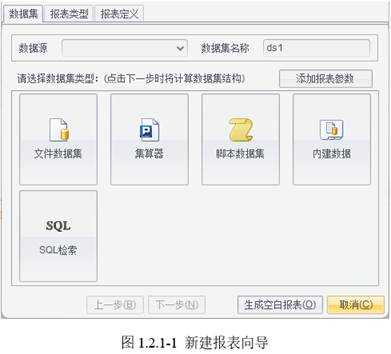
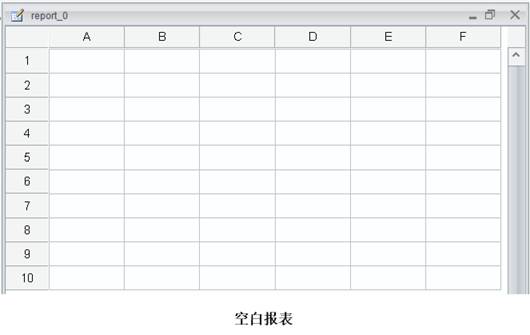
本菜单项的功能是新建一个空白报表。
新建报表组
本菜单项的功能是引导你新建一个报表组。报表组将联系紧密的各个报表整合成一个组,然后就可以像操作单张报表一样对报表组中的所有报表一同进行操作和处理。
点击 文件à新建报表组 菜单项,会弹出下图所示的报表源编辑界面:
首先要为报表组添加报表源,报表源的概念对于报表组来说与数据集对于报表类似。
单击【增加】按钮可以添加新的报表源,双击URL栏在弹出的“打开”窗口中选择所要添加的报表。URL类型有相对路径、绝对路径两种。相对路径是相对于工具à选项à文件中的应用资源路径。注:使用相对路径时,路径前不需要加斜杠“/”。
比如我们将订单和订单明细两张报表的路径添加进去,这里我们采用绝对路径,如下图所示:
点击【确定】按钮,此时设计器的界面出现了类似Excel那样的sheets标签,切换即可看到报表组中的各个报表。如下图所示:
打开
本菜单项的功能是用于打开一个已有的报表文件(*.rptx)、模板文件(*.rptm)、报表预览结果文件(*.rptr)、报表组文件(*.rptg),并且还可以打开已有的Excel文件(*.xls或*.xlsx)在编辑之后保存为报表文件(*.rptx)。
点击 文件à打开
菜单项,或者直接点击工具栏的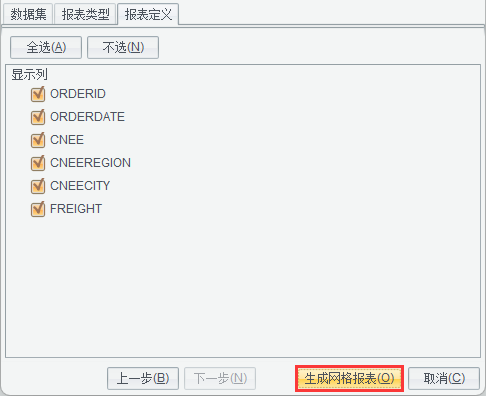 按钮或者使用快捷键Ctrl+O,将弹出打开对话框。

选择文件类型并找到要打开的文件,点击【打开】按钮,该文件就在设计器中打开了。打开Excel文件时只能打开第一个Sheet页,并且在打开时系统后会弹出一个提示对话框
选择“是”则导入公式,选择“否”则不导入公式只导入值。
快速打开
本菜单项的功能是帮助你直接通过url或者文件路径打开一个已有的报表文件。
点击 文件à快速打开 菜单项,或者使用快捷键Ctrl+Q,弹出如下界面:
在这个编辑框里可直接编辑所要打开报表文件的路径,点击【确定】按钮,即可打开相关报表文件。
打开数据集
本菜单项的功能是新建一个有数据集的空报表。
数据集的概念:
数据集是一个二维的视图,是报表的数据来源。数据集可以通过数据库的SQL查询获得,也可以来自其他异构的数据文件。
通过 文件à打开数据集 向导在制作报表的步骤中新建数据集,支持文件、SQL、集算器、剪贴板四种数据集类型新建报表。
数据集类型:
文件数据集
文件数据集是指数据集的数据是从文件中获取到的,支持txt、xls、xlsx、csv、btx(集文件)、ctx(组表文件)六种类型文件。
使用btx(集文件)和ctx(组表文件)类型文件时,目前仅支持读取基表数据。
文件数据集界面如下:
文件:文件名,支持绝对路径或相对路径。使用相对路径时,路径前不需要加斜杠“/”。相对路径是相对于工具à选项à文件中的应用资源路径,该属性对应配置文件raqsoftConfig.xml中<Report>里home属性的路径。
工作表:当文件类型是Excel文件时,用于选择同一个Excel文件的不同Sheet工作表。
字符集:Text文件、CSV文件的字符集。字符集类型包括:GBK、UTF-8。
第一行是标题:文件中的第一行内容是否作为标题。
预览时重新选择文件:数据集在浏览数据或者设计器进行预览时,可以在弹出的重新选择数据集文件对话框中重新选择数据集文件。
如果字符串外有引号则先剥离,包括标题部分: 是否删除字符串最外层的引号。
分隔符:Text文件字段间的分隔符。分隔符类型包括:制表符( TAB )、逗号( , )、空格、竖线( | )、短横线( - )、下划线( _ )。
注意:CSV文件字段间的分隔符仅支持逗号。
起始行/结束行:当文件类型选择Excel文件后,页面中会出现起始行和结束行,用于对Excel文件的行数进行筛选。
使用文件数据集时,有时文件的数据量很大,为了避免将不需要的数据加载到内存,数据量过大造成内存溢出,可采用如下方法,以减小计算得到的数据集。
字段:选择文件,选取需要用到的字段。
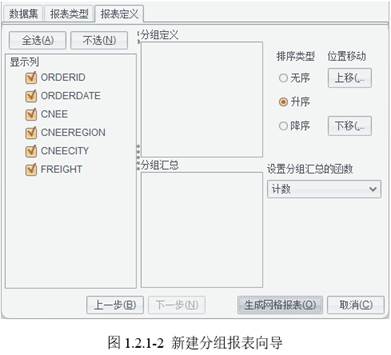
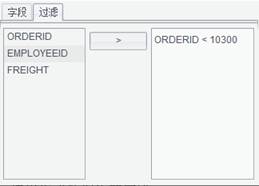
过滤:对符合条件的记录进项筛选,过滤条件中不支持使用参数。过滤条件需满足布尔表达式,多个布尔表达式之间可使用逻辑运算符,如:&&,|| 。

● 举例:用orders.txt建立一个文件数据集。
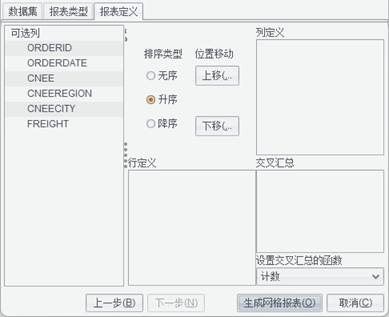
1、点击文件à打开数据集à文件进入文件数据集编辑界面,如下图所示:
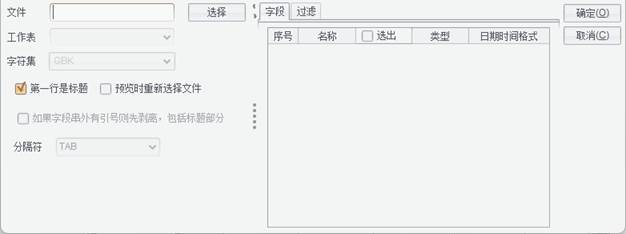
2、点击 按钮选择orders.txt;也可以输入orders.txt文件的路径,例如:【工具】à【选项】文件tab中的应用资源路径设为C:\raqsoft\reportlite\demo且orders.txt位于demo文件夹时,文件设置为orders.txt即可。
3、选择文件对应的【字符集】类型,默认是GBK。【第一行是标题】默认为勾选。选择字段间的【分隔符】,默认是制表符(TAB)。此时文件数据集编辑界面,如下图所示:
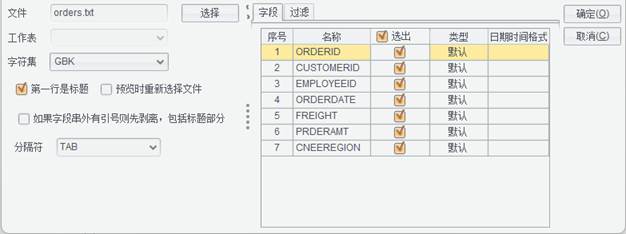
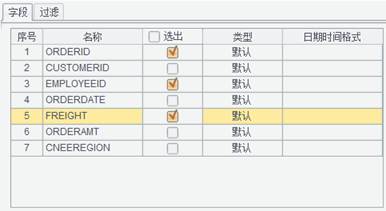
4、选出需要用到的字段,设置过滤条件。
选出有用字段,ORDERID、EMPLOYEEID、FREIGHT:
设置过滤条件:ORDERID < 10300
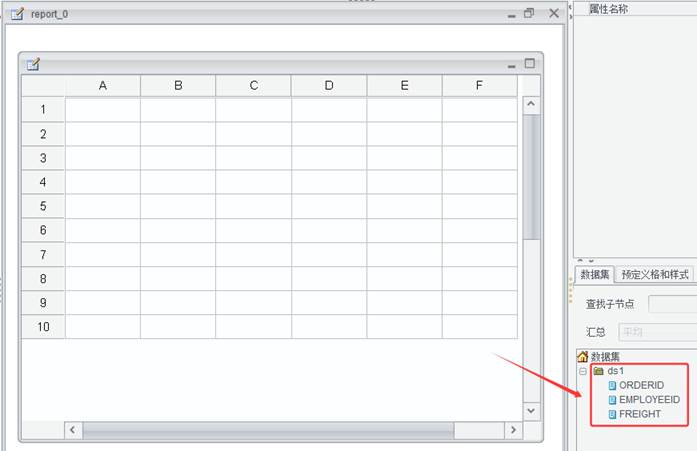
点击【确定】按钮,一个有文件数据集的空报表就创建好了。
SQL检索
表示数据集的数据来自数据库,它是通过SQL语句到数据库中检索满足一定条件的数据,从而形成一个数据集。但这种类型的数据集并不要求用户自己写SQL语句,而是通过图形化的向导界面由用户去选择检索条件由系统自动的生成SQL语句,这种类型的数据集适用于那些对SQL语句不太熟悉的用户。
● 举例:以ORDERS表和ORDERDETAILS表为例来建立一个有SQL检索数据集的空报表。
1、点击 文件à打开数据集àSQL,进入SQL编辑器界面,如下图所示:
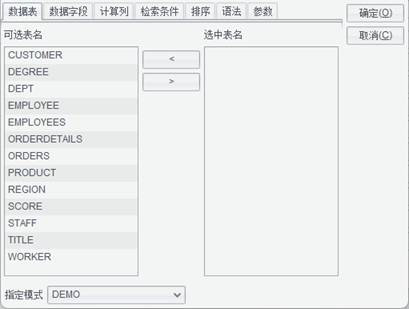
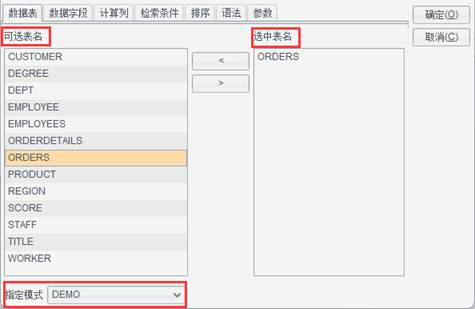
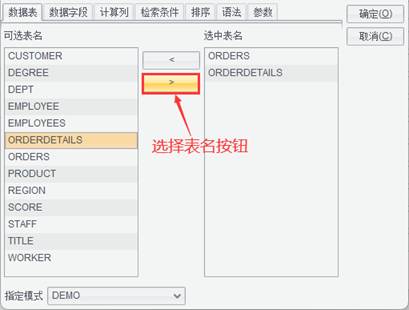
2、选择“指定模式”,并通过“可选表名”框和“选中表名”框之间的箭头,在可选表名中选择数据表到选中表名中,也可以通过双击表名选择数据表。
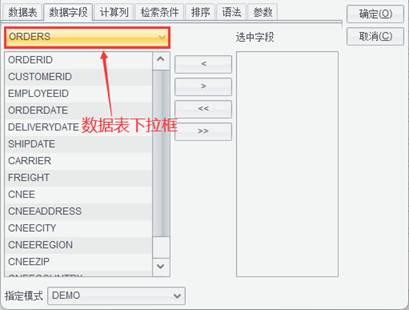
3、切换到“数据字段”标签页,首先通过数据表下拉框选择对应的数据表,下面会列出对应数据表的可选字段,然后通过两个列表框之间的箭头,选择可选字段到选中字段中,也可以通过双击字段名选择字段。
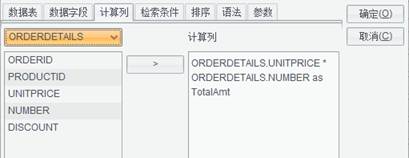
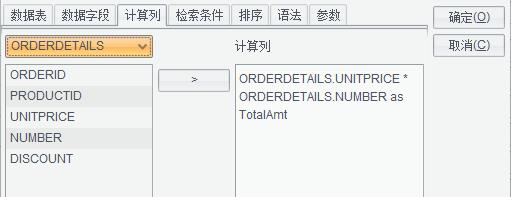
4、切换到“计算列”标签页,通过编辑界面中间的箭头,选择所需要的字段到“计算列”编辑框中,自己编辑表达式。
比如:ORDERDETAILS表中有UNITPRICE与NUMBER字段,希望在数据表里直接取出ORDERDETAILS的UNITPRICE与NUMBER的乘积,则可以在计算列中编辑:ORDERDETAILS.UNITPRICE * ORDERDETAILS.NUMBER as TotalAmt,如下图所示:
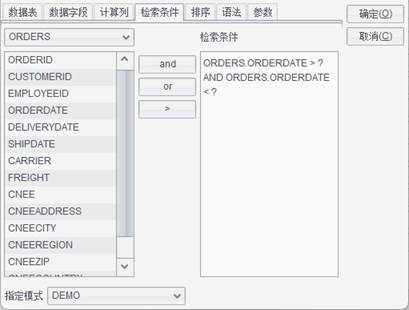
5、切换到“检索条件”标签页,通过编辑界面中间的箭头,选择所需要的字段到检索条件编辑框中,自己编辑表达式。SQL语句中可以使用参数,在sql语法里,需要用到参数的地方写上问号。
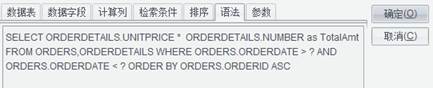
比如:想要从ORDERS表里取出ORDERDATE是某一时间段内的订单,则可以在检索条件中编辑检索条件:ORDERS.ORDERDATE > ? AND ORDERS.ORDERDATE < ?,如下图所示:
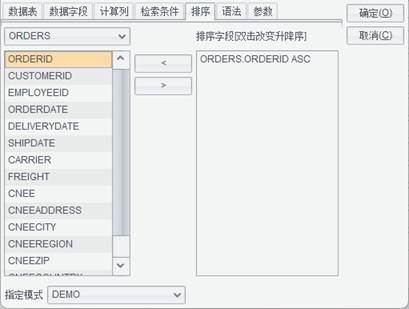
6、切换到“排序”标签页,通过编辑界面中间的箭头,选择需要进行排序的字段到排序字段框中。
7、切换到“语法”标签页可以看到编辑好的SQL语句。在SQL语法里,需要用到参数的地方要写上问号,比如我们前面编辑的检索条件,用到了两个问号。如下图所示:
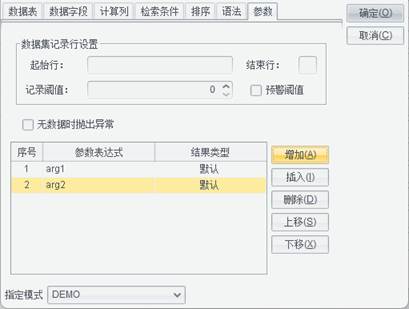
8、切换到“参数”标签页,按照问号顺序,写入参数名或含参数的表达式(不用等号开头)。在这里不用考虑参数的数据类型,程序中会自动转换。如下图所示:
数据集记录行设置:用于控制数据集的按行取数。
起始行和结束行:用于人为控制数据集的行数。如果您的报表数据量比较大时,可以通过参数传递来改变起始行和结束行。一般来说,起始行和结束行都是输入参数,通过参数来控制行号,如果输入常数没什么意义。
记录阈值:针对大数据量生成数据集时,往往会长时间无响应。设置一个阈值(int),实际获得记录数超过阈值时中止运算。默认0,表示没有限制。
预警阈值:勾选后,先获得记录数,判断后未超阈值再生成数据集;不勾选,直接生成数据集,在生成过程中超过阈值,中断,数据集被置空。
注:对于大数据集,阈值相关的设置是无效的。
9、点击【确定】按钮,一个有SQL数据集的空报表就创建好了。
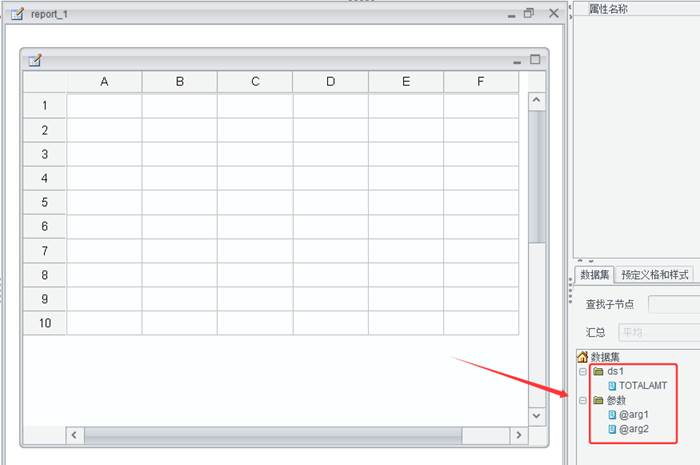
集算器
集算器类型数据集是指数据集中的数据是从集算器文件中获取到的,集算器文件的运算结果可以通过return语句或者不写(不写时最后一个语句如果是赋值格,则会自动被返回)返回用作ReportLite的数据集。
集算器类型数据集界面如下:
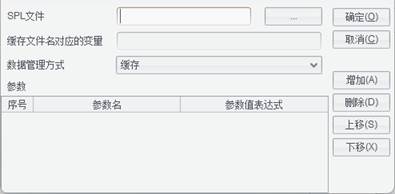
SPL文件:通过SPL文件后面的 按钮,选择集算器文件(文件后缀为.splx/.spl/.dfx)。
集算器文件路径可以是绝对路径和相对路径。相对路径是相对于【工具】à【选项】à【集算器选项】中配置的寻址路径,该属性对应于 raqsoftConfig.xml中的<esProc>里的splPath路径。使用相对路径时,路径前不要加斜杠“/”。
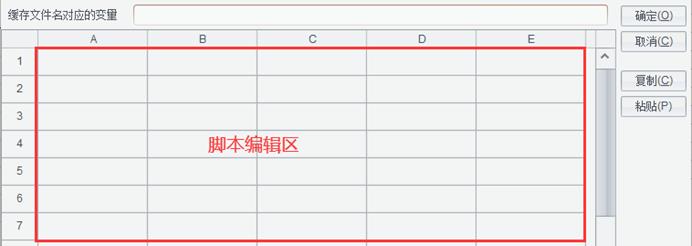
缓存文件名对应的变量:缓存文件名对应的变量对应集算器文件中的缓存文件变量
数据管理方式:分为缓存和SPL自管理。
缓存—基于缓存文件取数
SPL自管理—通过自定义SPL取数。
参数:如果集算器文件中定义了参数,系统在参数列表中自动加载集算器文件中的参数名。参数列表中参数名对应集算文件里定义的参数名。参数值可以使用值,还可以使用报表参数。使用报表参数时,可通过报表表达式语法计算出参数结果,再将结果传递给集算器文件作为其参数值。
注意:
当数据集用于大报表,并且需在集算器数据集中自定义缓存文件时,需将缓存文件名对应的变量设置为集算器中的缓存文件变量。
● 举例:
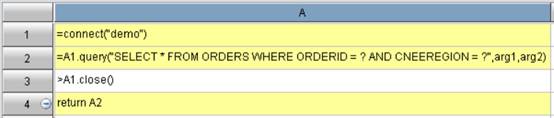
集算器文件的内容如下:
1、点击 文件à打开数据集à集算器,进入集算器数据集编辑界面,如下图所示:
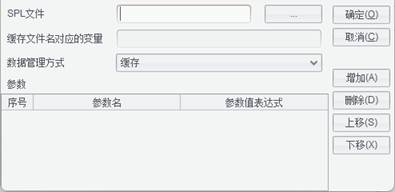
2、点击SPL文件后面的 按钮,选择集算器文件

系统在参数列表中自动加载集算器文件中的参数
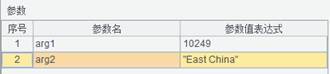
3、点击【确定】按钮,一个有集算器数据集的空报表就创建好了。
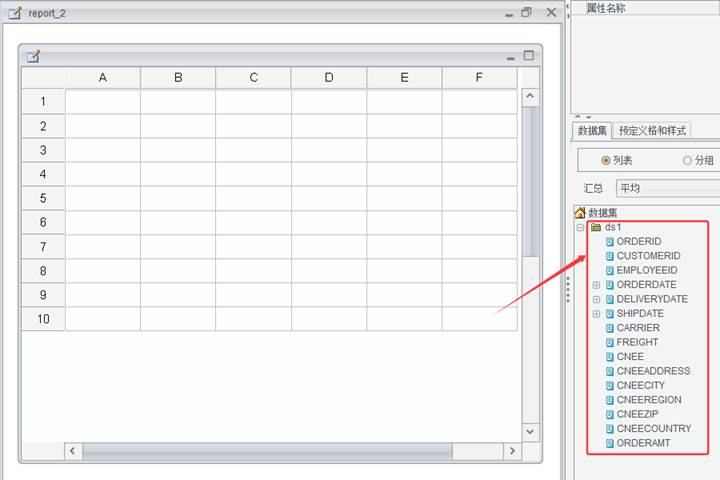
关于集算器数据集的更多用法,可参考《教程》集算器数据集小节。
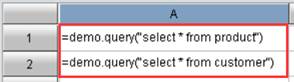
●注意:能够作为数据集类型被使用的集算器文件,如果用的是报表当前连接的数据源,程序有自动连接数据库机制,集算器文件中可以直接使用db.query()。如果用的不是报表当前连接的数据源,首先集算器文件中必须通过connect("db")函数建立数据连接,再进行查询,最后通过close()函数关闭该连接。
例如:下边的SPL使用的数据源与报表使用的数据源相同,则直接使用db.query()来进行查询:
剪切板
剪切板类型的数据集是将剪贴板中的数据粘贴过来作为一个数据集。数据一般来自外部的Excel/Text等数据文件,数据集的结构和数据都存入报表模板,运算报表的时候不需要从数据源取数了。
剪切板类型数据集界面如下:
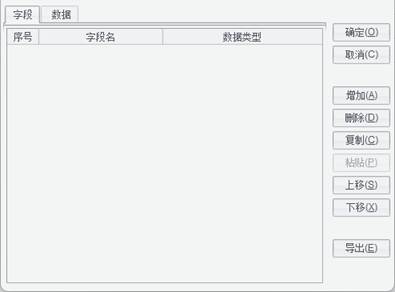
● 举例:从剪切板粘贴一个包含Name和Age的数据集。
1、把Excel文件中已有的数据复制到剪切板
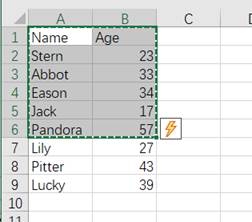
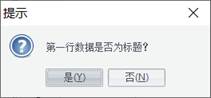
2、点击 文件à打开数据集à剪切板,选择是否将第一行作为标题,进入数据集编辑界面,在此窗口中可看到从剪切板复制过来的数据。如将第一行数据作为标题,那么在“字段”标签页会自动显示出字段名,也可自定义数据集包含的字段,点击右边的【增加】按钮,在左边的字段列表中就会增加一个字段的定义,可以修改字段名和字段的数据类型。这里我们定义Name和Age两个字段,如下图所示:
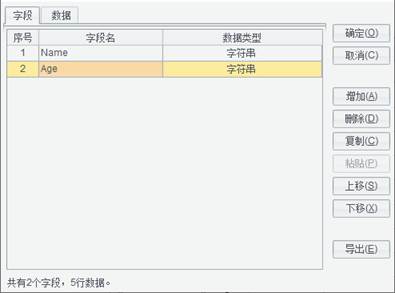
3、切换到“数据”标签页,可以看到从剪切板中粘贴的数据。点击右边的【增加】按钮,也可以添加字段对应的数据值。
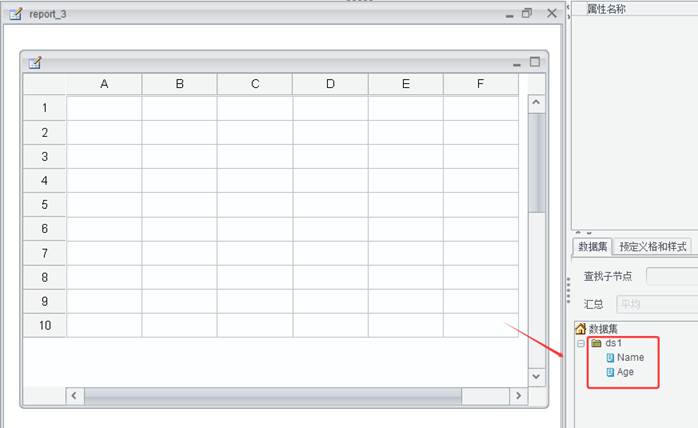
4、点击【确定】按钮,数据集就创建好了:
关闭
本菜单项的功能是关闭报表设计器中的当前文件。
点击 文件à关闭
菜单项,或直接点击文件窗口右上角的 按钮,或者使用快捷键Ctrl+W或Ctrl+F4,即可关闭报表设计器中的当前文件。
关闭全部
本菜单项的功能是关闭报表设计器中打开的全部文件。
点击 文件à关闭全部 即可关闭报表设计器中所有打开的文件。
保存
本菜单项的功能是保存新建或修改后的报表文件、报表组文件。
对于新建的报表,点击 文件à保存 菜单项,或者直接点击工具栏的 按钮保存,或者使用快捷键Ctrl+S,在弹出的另存为对话框中选择报表的存放位置,并编辑报表文件名,点击【另存为】按钮即可。如下图所示:
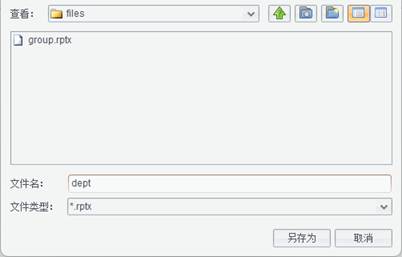
对于修改后的报表,要保存修改,则点击 文件à保存 菜单项,或者直接点击工具栏的保存按钮,或者使用快捷键Ctrl+S即可。
另存为
本菜单项的功能是另存现有报表文件、报表组文件,从而可以改变现有文件的名字或存放位置,还可以保存报表预览结果文件。
点击 文件à另存为 菜单项,在弹出的另存为对话框中选择存放位置,并编辑文件名,然后点击【另存为】按钮即可。
预览
本菜单项的功能是用于预览报表展现效果。
点击 文件à预览,或者直接点击工具栏上的 按钮,或者使用快捷键F9,可预览设计好的报表效果。
导出
本组菜单可以帮助您把一些报表数据导出到Excel、Word、PDF、Text、Xml、Html等文件,然后对文件做相应操作。
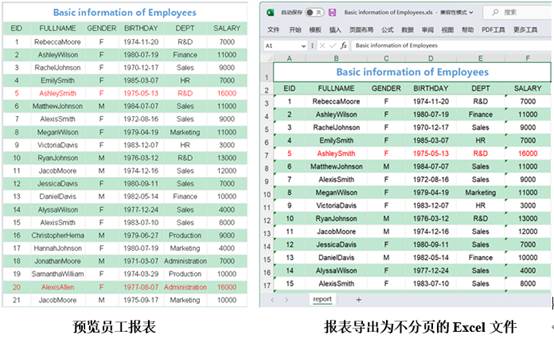
本菜单项的功能是用于将报表导出为不分页的Excel文件格式。
在预览状态下,点击 文件à导出àExcel文件,弹出“打开”对话框,在此对话框中选择你导出的Excel文件存放的位置及输入导出的Excel文件名。如图1.2.10.1-1所示:
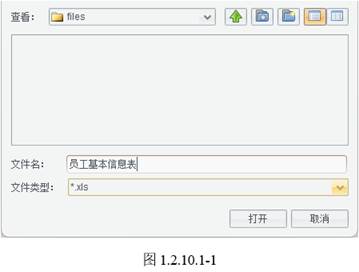
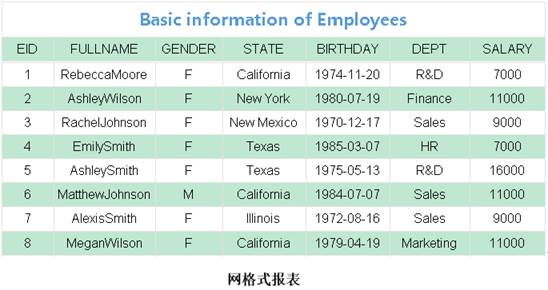
点击【打开】按钮就可实现把当前预览状态下的报表信息导出为不分页的Excel文件格式。以包含员工基本信息的报表导出为Excel文件为例,其导出效果如下图所示:
分页Excel文件
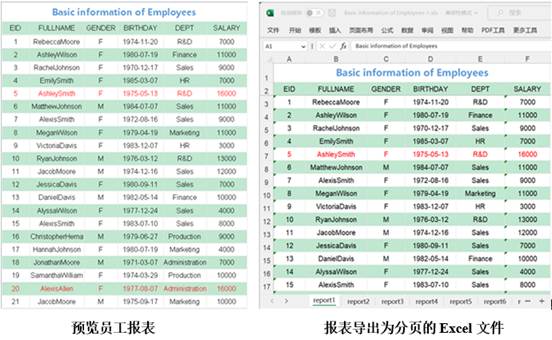
本菜单项的功能是用于将报表导出为分页的Excel文件格式。
在预览状态下,点击 文件à导出à分页Excel文件,弹出“打开”对话框,在此对话框中选择你导出的分页Excel文件存放的位置及输入导出的Excel文件名。如图1.2.10.1-1所示,点击【打开】按钮就可实现把当前预览状态下的报表信息导出为分成多页的Excel文件格式。
以包含员工基本信息的报表导出为分页Excel文件为例,其导出效果如下图所示:
带公式Excel
本菜单项的功能是用于将报表导出为带公式的Excel文件格式。
在预览状态下,点击 文件à导出à带公式Excel,弹出“打开”对话框,在此对话框中选择你导出的带公式Excel文件存放的位置及输入导出的Excel文件名。如图1.2.10.1-1所示,点击【打开】按钮就可实现把当前预览状态下的报表信息导出为带公式的Excel文件格式。
● 把报表导出为带公式的Excel文件时,Excel不支持的公式无法导出。带公式的Excel导出时不允许分页。
本菜单项的功能是用于将报表导出为Word文件格式。
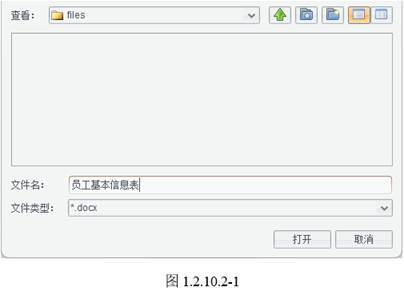
在预览状态下,点击 文件à导出àWord文件,弹出“打开”对话框,在此对话框中选择你导出的Word文件存放的位置及输入导出的Word文件名和后缀。如图1.2.10.2-1所示,点击【打开】按钮就可实现把当前预览状态下的报表信息导出为Word文件格式。
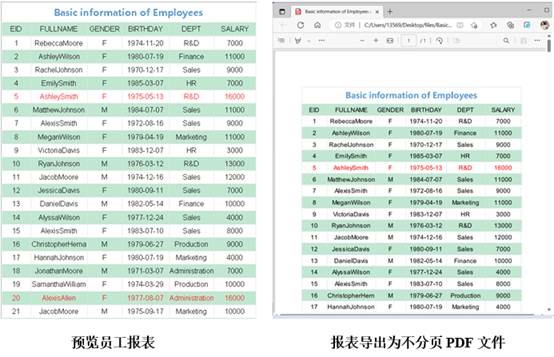
本菜单项的功能是用于将报表导出为不分页的PDF文件格式。
在预览状态下,点击 文件à导出àPDF文件,弹出“打开”对话框,在此对话框中选择你导出的PDF文件存放的位置及输入导出的PDF文件名。如图1.2.10.3-1所示,点击【打开】按钮就可实现把当前预览状态下的报表信息导出为PDF文件格式。
以包含员工基本信息的报表导出为不分页的PDF文件为例,其导出效果如下图所示:
分页PDF文件
本菜单项的功能是用于将报表导出为分页的PDF文件格式。
在预览状态下,点击 文件à导出à分页PDF文件,弹出“打开”对话框,在此对话框中选择你导出的PDF文件存放的位置及输入导出的PDF文件名。如图1.2.10.3-1所示,点击【打开】按钮就可实现把当前预览状态下的报表信息导出为分页PDF文件格式。
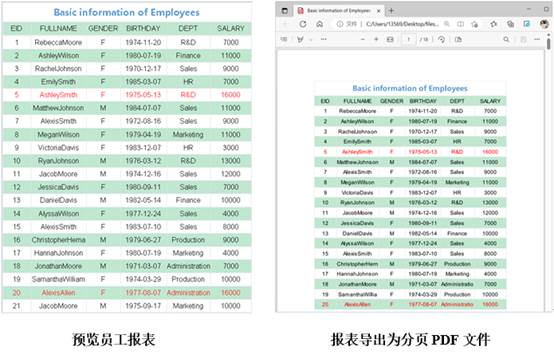
以包含员工基本信息的报表导出为分页的PDF文件为例,其导出效果如下图所示:
本菜单项的功能是用于将报表导出为Text文件。
在预览状态下,点击 文件à导出àText文件,弹出“打开”对话框,在此对话框中选择你导出的Text文件存放的位置及输入导出的Text文件名。如图1.2.10.4-1所示:
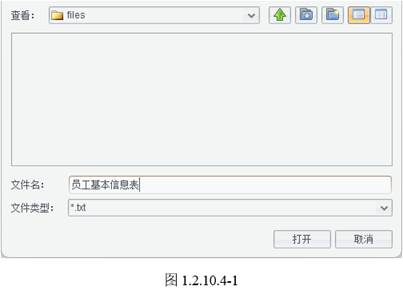
点击【打开】按钮,弹出如下图所示的导出文本选项对话框:
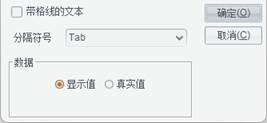
如果希望导出的文本文件是带有格线的,则在“带格线的文本”前打上对勾,此时“分隔符号”下拉框和“数据”选择框都不可用。
如果导出的文本文件是不带有格线的,则在“分隔符号”下拉框中选择报表文件中每个单元格之间的分隔符,导出的文本文件是通过分隔符号来间隔的。可供选择的分隔符号有:“Tab”、“逗号”、“分号”、“井号”、“星号”。在“数据”组框中选择导出数据为显示值还是真实值,设置完成后点击【确定】按钮,就可实现把当前预览状态下的报表信息导出为Text文件格式。
本菜单项的功能是用于将报表导出为.html文件格式。
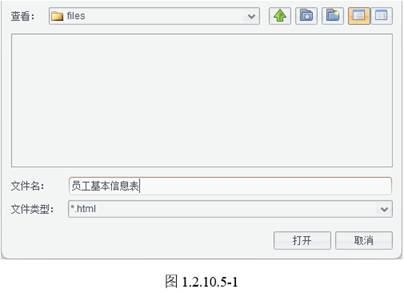
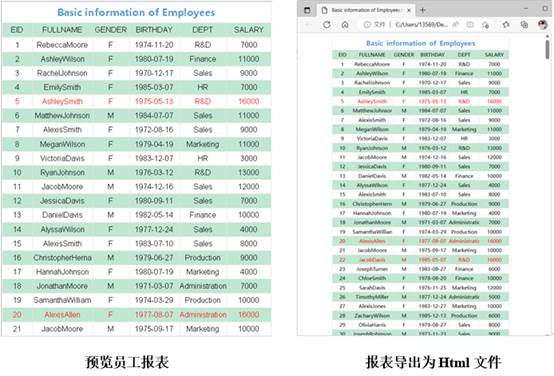
在预览状态下,点击 文件à导出àHtml文件,弹出“打开”对话框,在此对话框中选择你导出的Html文件存放的位置及输入导出的Html文件名。如图1.2.10.5-1所示,点击【打开】按钮就可实现把当前预览状态下的报表信息导出为Html文件格式。
以包含员工基本信息的报表导出为Html文件为例,其导出效果如下图所示:
本菜单项的功能是用于将报表导出为Xml文件。
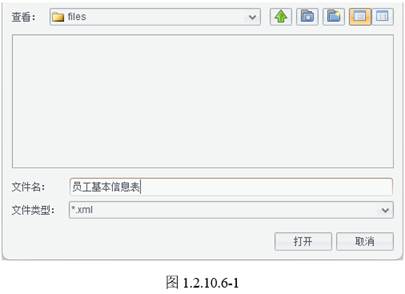
在预览状态下,点击 文件à导出àXml文件,弹出“打开”对话框,在此对话框中选择你导出的Xml文件存放的位置及输入导出的Xml文件名。如图1.2.10.6-1所示,点击【打开】按钮就可实现把当前预览状态下的报表信息导出为Xml文件格式。
以包含员工基本信息的报表导出为Xml文件为例,其导出效果如下图所示:
Office2007
本菜单项下的子菜单的功能是用于将报表导出为office2007的Excel文件格式。具体可参见Excel文件、分页Excel文件、带公式Excel菜单。
模板
本组菜单可以帮助您把一些具有共性的报表存储起来作为内置模板,之后基于内置模板新建报表,可以大大减轻重复制表的工作量。设计器【文件】菜单中默认没有【模板】项。
在【工具】à【选项】à【常规】中勾选上模板菜单,点击确定按钮并重启设计器后【文件】中才会显示模板项。
添加到模板
本菜单项的功能是把当前编辑的报表文件添加到模板库中,模板的后缀名为.rptm,之后可以基于模板新建报表。
打开制作好的报表文件(.rptx),点击 文件à模板à添加到模板,弹出如下所示的界面:
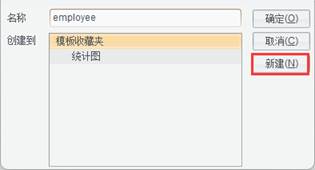
在“创建到”树型框中选择一个文件夹名,点击右边的【新建】按钮,可在选中的文件夹下新建一个子文件夹。
在“创建到”树型框中选择一个文件夹名,在“名称”编辑框中输入模板的名称,点击【确定】按钮,新建的模板文件(.rptm)即保存在选中文件夹下。
整理模板
本菜单项的功能是用于整理模板文件的分类存放,以及文件夹和文件的命名。
通过点击 文件à模板à整理模板,系统会打开存放模板的文件夹,直接在该文件夹下整理模板即可。
基于模板新建报表
本菜单项的功能是利用已存在的模板来建立报表。
通过 文件à模板,点击要使用的模板,即可打开此模板文件,用户可以基于这个模板来设计报表,设计完成后,保存为一个.rptx文件。
最近文件
本菜单项列出了最近打开过的报表文件。
可通过 文件à最近文件,点击某一报表即可直接打开此报表文件。如果你要打开的报表是最近打开过的,那么直接从最近文件菜单里打开就可以了,不用从 文件à打开 菜单项打开了。
最近连接
本菜单项列出了最近连接过的数据源。
可通过 文件à最近连接,点击某一个数据源即可连接该数据源。如果你要连接的数据源是最近连接过的,那么直接从最近连接菜单里选择连接就可以了,不必从 工具à数据源 进行连接。
退出
本菜单项的功能是用于关闭报表设计器。
点击 文件à退出,或者点击设计器右上角的 按钮,即可以关闭报表设计器。