编辑
本章对菜单栏中的编辑功能的操作以及应用进行了详细的解说。
生成报表
本组菜单详细介绍了如何生成网格报表、分组报表、交叉报表。
网格式
本菜单项的功能是通过选择已有数据集,引导你新建一个网格报表。
点击 编辑à生成报表à网格式 菜单项,会出现数据集向导对话框,只有一个数据集时会默认跳过数据集向导,直接进入报表定义:
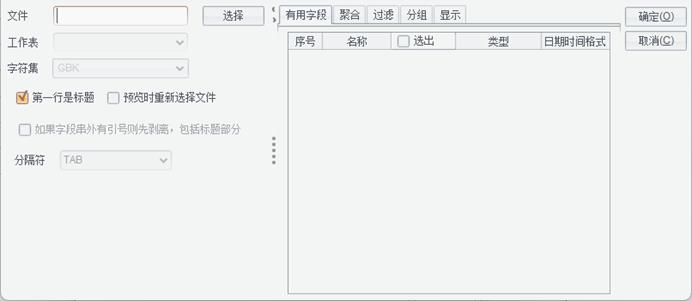
在“报表定义”tab页中选择网格报表要显示的字段,界面如下:
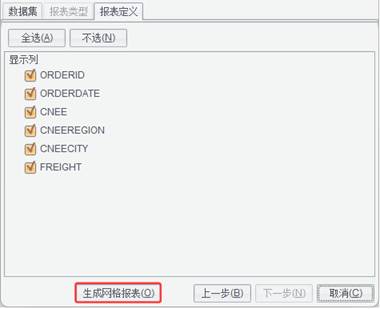
“显示列”列出了所有可供显示的列名,选择需要在报表里显示的列名,然后点击【生成网络报表】按钮,就进入了报表编辑界面,到此一张网格式报表就建好了。
分组式
本菜单项的功能是通过选择已有数据集,引导你新建一个分组报表。
点击 编辑à生成报表à分组式 菜单项,会出现数据集向导对话框,只有一个数据集时会默认跳过数据集向导,直接进入报表定义:
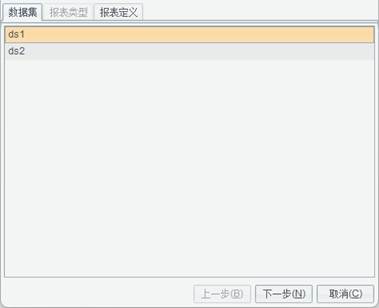
点击【下一步】按钮,进入分组报表定义界面:
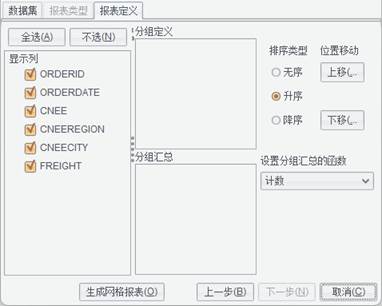
首先,拖拽分组字段到分组定义列表框中,同样的方法可以编辑多级分组。如果是多级分组,可通过【上移】/【下移】按钮调整分组层次顺序。
然后,拖拽相应字段至分组汇总列表框,并在“设置分组汇总的函数”下拉列表中选择函数。
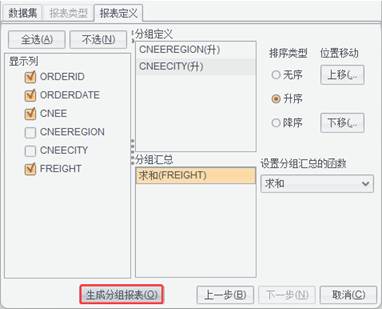
最后,点击【生成分组报表】按钮,系统就进入了新建的分组报表模板编辑界面,在该模板中,可以看到分组报表的表达式都自动生成好了。
交叉式
本菜单项的功能是通过选择已有数据集,引导你新建一个交叉报表。
点击 编辑à生成报表à交叉式 菜单项,会出现数据集向导对话框,只有一个数据集时会默认跳过数据集向导,直接进入报表定义:
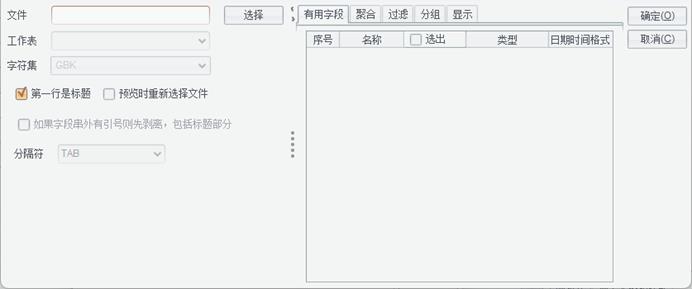
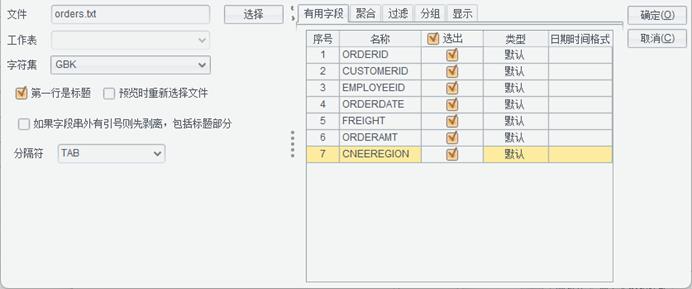
点击【下一步】按钮,进入交叉报表定义界面:

该界面用来定义交叉报表的左表头、上表头和交叉项。
首先,定义交叉报表的左表头。
从上图左边“可选列”树型框中选择左表头要按其分组的字段,拖拽至行定义列表框中。比如:我们要按CNEEREGION进行分组,则拖拽“CNEEREGION”字段到行定义列表框中,这样行定义列表框中会出现CNEEREGION (升),如果希望降序排列,则在“排序类型”中选中降序选项。
然后,定义交叉报表的上表头。操作方法与行定义一样。比如:上表头按CNEE字段分组,则拖拽该字段到列定义列表框中。
最后,定义交叉报表的交叉项。比如:交叉项为运货费总和,则将FREIGHT(运货费)字段拖拽到交叉汇总列表框中,并在下方“设置交叉汇总的函数”下拉列表中选择求和,表示对该字段进行求和运算。
点击【生成交叉报表】按钮,系统就进入了新建的交叉报表模板编辑界面,交叉报表的表达式都已自动生成。
向导新建
本菜单项的功能是引导你新建一个报表文件。
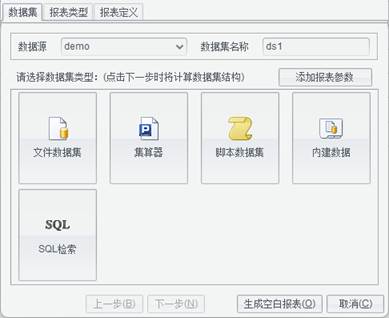
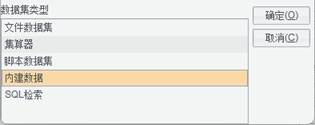
点击 编辑à向导新建 菜单项,会出现数据集向导对话框:
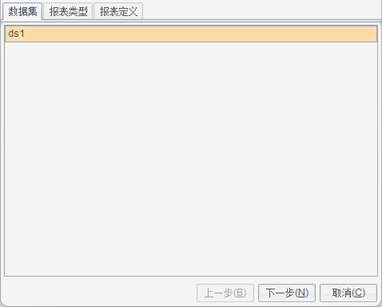
点击【下一步】按钮,选择报表类型,分别有网格式、分组式和交叉式三种报表风格。
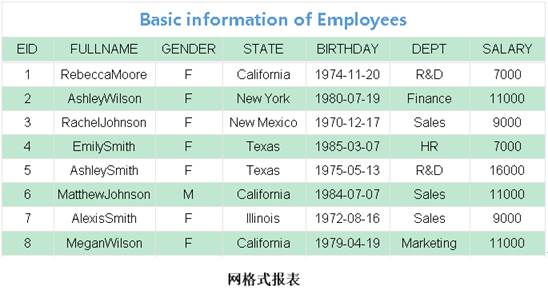
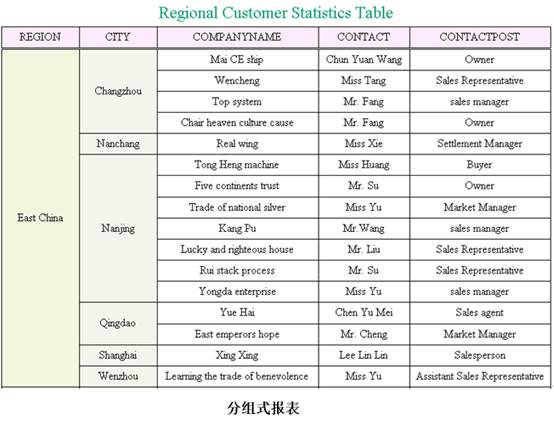
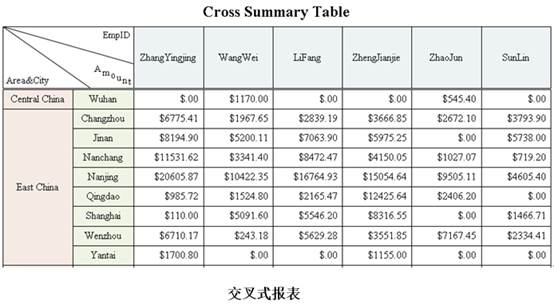
Ø 网格式
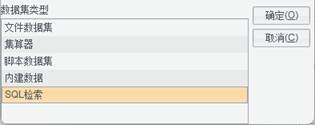
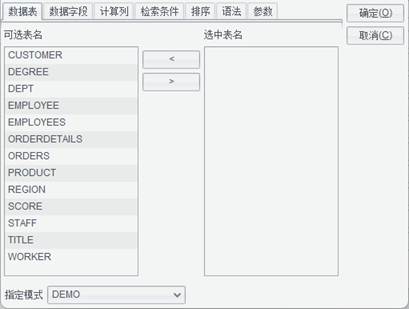
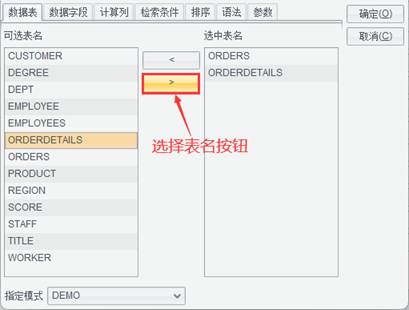
第一步,点击 文件à打开数据集 或 报表à数据集 菜单项,新建数据集。这里我们使用产品自带的demo数据源,新建SQL检索数据集,选择ORDERS表(在新建数据集之前,首先通过 工具à数据源,连接数据源)。
第二步,选择报表类型为“网格报表”。
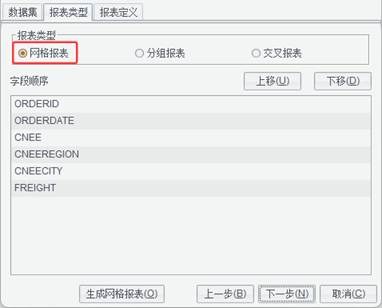
点击【下一步】,弹出如下界面:
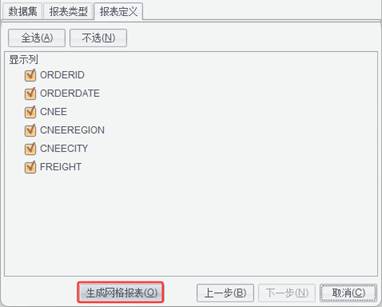
第三步,“显示列”列出了所有可供显示的列名,选择需要在报表里显示的列名,然后点击【生成网络报表】按钮,就进入了报表编辑界面,到此一张网格式报表就建好了。如果显示列里的所有列名都需要在报表里显示出来,可以全选,也可以在第二步中,选择网格报表之后,直接点击【生成网格报表】按钮。
做一张网格式报表到此就结束了,如果要通过向导做分组报表,则在第二步“报表类型”组框中选择分组报表:
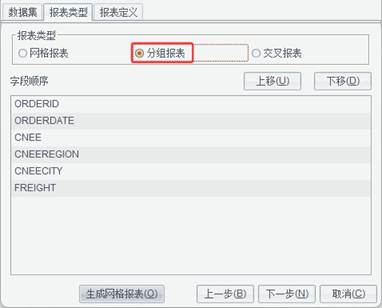
Ø 分组式
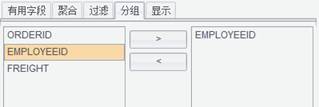
选择分组报表类型后,点击【下一步】按钮,进入分组报表定义界面:
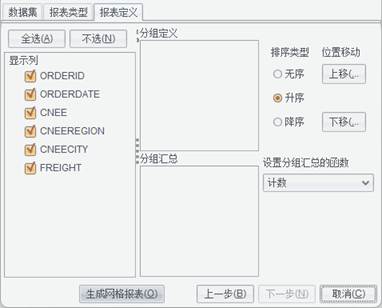
首先,拖拽分组字段到分组定义列表框中,同样的方法可以编辑多级分组。如果是多级分组,可通过【上移】/【下移】按钮调整分组层次顺序。
然后,拖拽相应字段至分组汇总列表框,并在“设置分组汇总的函数”下拉列表中选择函数。
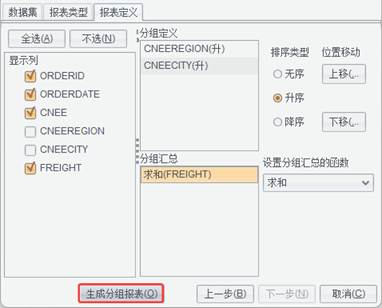
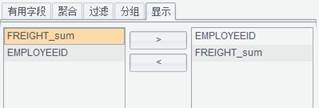
最后,点击【生成分组报表】按钮,系统就进入了新建的分组报表模板编辑界面,在该模板中,可以看到分组报表的表达式都自动生成好了。
Ø 交叉式
如果要通过向导做交叉表,则在第二步中选择交叉报表,点击【下一步】按钮。进入交叉报表定义界面:
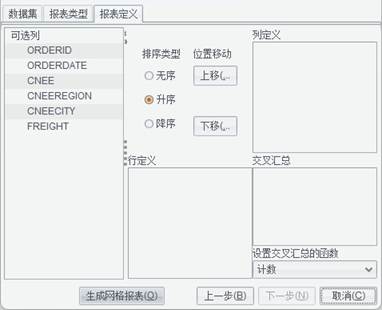
该界面用来定义交叉报表的左表头、上表头和交叉项。
首先,定义交叉报表的左表头。
从上图左边“可选列”树型框中选择左表头要按其分组的字段,拖拽至行定义列表框中。比如:我们要按CNEEREGION进行分组,则拖拽“CNEEREGION”字段到行定义列表框中,这样行定义列表框中会出现CNEEREGION (升),如果希望降序排列,则在“排序类型”中选中降序选项。
然后,定义交叉报表的上表头。操作方法与行定义一样。比如:上表头按CNEE字段分组,则拖拽该字段到列定义列表框中。
最后,定义交叉报表的交叉项。比如:交叉项为运货费总和,则将FREIGHT(运货费)字段拖拽到交叉汇总列表框中,并在下方“设置交叉汇总的函数”下拉列表中选择求和,表示对该字段进行求和运算。
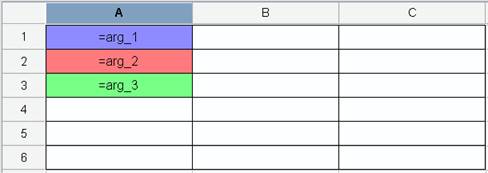
点击【生成交叉报表】按钮,系统就进入了新建的交叉报表模板编辑界面,交叉报表的表达式都已自动生成。
撤销
本菜单项的功能是用于撤销上一步的操作。
点击 编辑à撤销,或使用快捷键Ctrl+Z,即可撤销上一步的操作。
比如:在单元格中输入了“ReportLite”,它的字号为小四号(如图1.3.1-1),然后把这几个字的字号改为了一号(如图1.3.1-2),若想把这几个字的字号改回小四号,只需点击 编辑à撤销 即可(如图1.3.1-3)。

重复
本菜单项的功能是用于回到撤销前的操作状态。
如果执行撤销以后又不想撤销该操作,点击 编辑à重复,或使用快捷键Ctrl+Y,可回到撤销前的操作状态。
比如:在单元格中输入“ReportLite”,它的字号为小四号(如图1.3.2-1),然后把这几个字的字号改为一号(如图1.3.2-2),若点击 编辑à撤销,把这几个字的字号重新变回小四号(如图1.3.2-3),最后若想把这几个字再变成一号,只需点击 编辑à重复 即可 (如图1.3.2-4)。

剪切
本菜单项的功能是用于把选中的单元格里的信息,或者选中的某些行/某些列的所有单元格的信息剪切下来,以供粘贴之用。
选中要剪切的信息,点击 编辑à剪切,或者 右键菜单à剪切,或使用快捷键Ctrl+X,即可完成剪切操作。如下图所示:
注意:不能剪切合并格中的部分单元格。
复制
本菜单项的功能是把选中单元格里的数据,或者选中的某些行/某些列的所有单元格的数据复制一份,以供粘贴之用。
选中要复制的信息,通过点击 编辑à复制,或者 右键菜单à复制,或使用快捷键Ctrl+C,即可完成复制操作。如下图所示:
粘贴
本菜单项的功能是把剪切/复制的内容粘贴到鼠标指定的位置。
指定要粘贴的位置,单击 编辑à粘贴 ,或者 右键菜单à粘贴,或使用快捷键Ctrl+V,即可完成粘贴操作。
交换
本菜单项的功能是把剪切的内容与鼠标指定位置的内容进行交换。
剪切内容后,指定要交换的位置,点击 编辑à交换 ,或者 右键菜单à交换,或使用快捷键Ctrl+Shift+X,即可完成交换操作。
插入
本组菜单详细介绍了在上/下方插入行、在左/右边插入列、左/上主格、追加数据行/列、在左/右边插入格,设置行/列区域等操作。
在上方插入行
本菜单项的功能是用于在选中的行或选中的某一单元格上方插入一行。
当选中某行时,点击 编辑à插入à在上方插入行 ,或者 右键菜单à在上方插入行,或者使用快捷键 Ctrl+Enter,可在选中的位置上方插入一行。如下图所示,选中第二行:
当选中某一单元格时,点击 编辑à插入à在上方插入行 ,或者 右键菜单à插入à在上方插入行,或者使用快捷键 Ctrl+Enter,可在选中的位置上方插入一行。当选中单元格存在主格时,插入行会触发其主格自动合并。如下图所示,选中第二行的C2或B2:
在下方插入行
本菜单项的功能是用于在选中的行或选中的某一单元格下方插入一行。
当选中某行时,点击 编辑à插入à在下方插入行 ,或者 右键菜单à在下方插入行,可在选中的位置下方插入一行。如下图所示,选中第二行:
当选中某一单元格时,点击 编辑à插入à在下方插入行 ,或者 右键菜单à插入à在下方插入行,可在选中的位置下方插入一行。当选中单元格存在主格时,插入行会触发其主格自动合并。如下图所示,选中第二行的C2或B2:
在左边插入列
本菜单项的功能是用于在选中的列或选中的某一单元格左边插入一列。
当选中某列时,点击 编辑à插入à在左边插入列,或者 右键菜单à在左边插入列,或者使用快捷键 Ctrl+Shift+Insert,可在选中的位置左边插入一列。如下图所示,选中第二列:

当选中某一单元格时,点击 编辑à插入à在左边插入列 ,或者 右键菜单à插入à在左边插入列,或者使用快捷键 Ctrl+Shift+Insert,可在选中的位置左边插入一列。当选中单元格存在主格时,插入列会触发其主格自动合并。如下图所示,选中第二列的B3或B2:
在右边插入列
本菜单项的功能是用于在选中的列或选中的某一单元格右边插入一列。
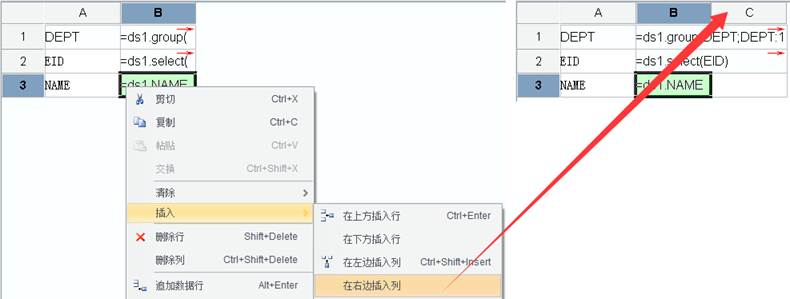
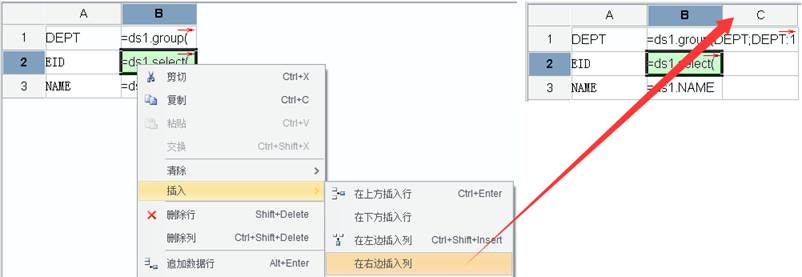
当选中某列时,点击 编辑à插入à在右边插入列,或者 右键菜单à在右边插入列,可在选中的位置右边插入一列。如下图所示,选中第二列:
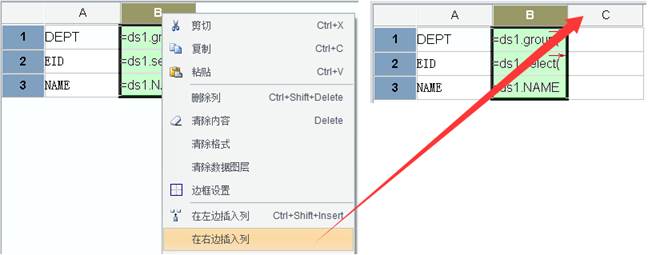
当选中某一单元格时,点击 编辑à插入à在右边插入列 ,或者 右键菜单à插入à在右边插入列,可在选中的位置右边插入一列。当选中单元格存在主格时,插入列会触发其主格自动合并。如下图所示,选中第二列的B3或B2:
左主格
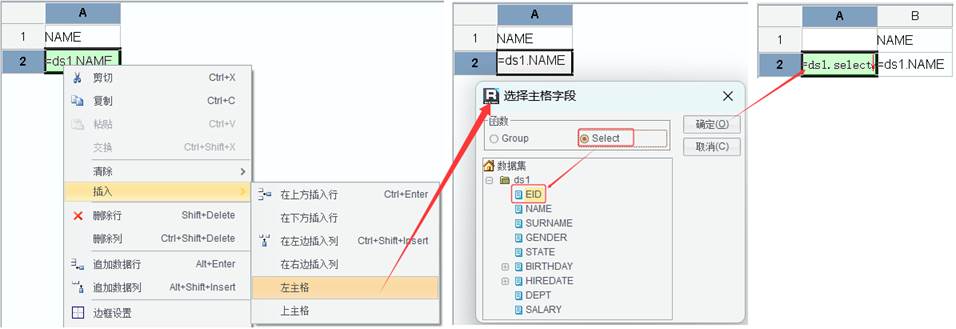
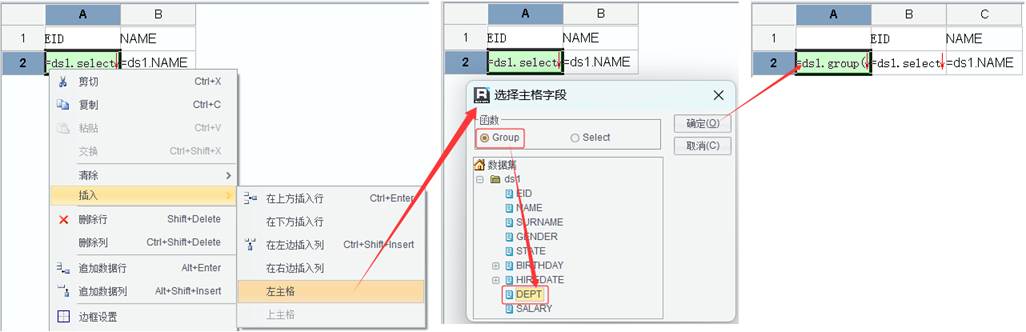
本菜单项的功能是用于在选中的单元格左边插入一列,并为其设置左主格的表达式。
选中某一单元格,点击 编辑à插入à左主格,或者 右键菜单à插入à左主格,可在选中的位置左边插入一列并为其设置左主格的表达式。如下图所示,选中A2单元格:
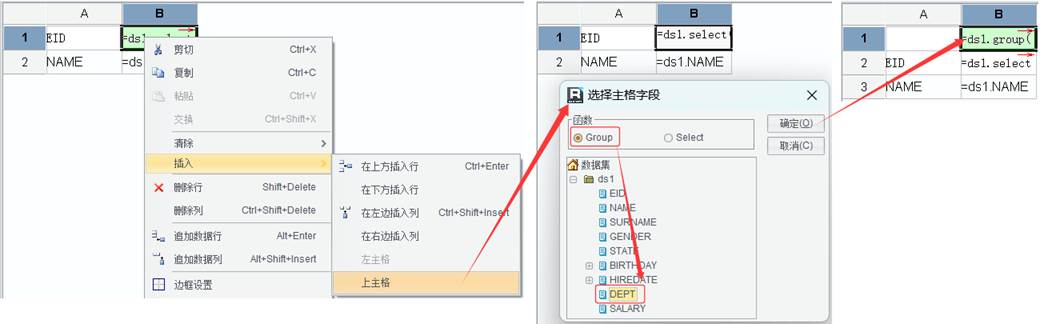
上主格
本菜单项的功能是用于在选中的单元格上方插入一行,并为其设置上主格的表达式。
选中某一单元格,点击 编辑à插入à上主格,或者 右键菜单à插入à上主格,可在选中的位置上方插入一行并为其设置上主格的表达式。如下图所示,选中B1单元格:
追加数据行
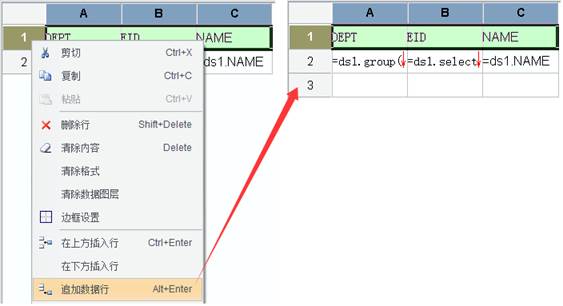
本菜单项的功能是用于在报表的最后一行下边添加一行。
点击 编辑à插入à追加数据行,或者 右键菜单à追加数据行,或者使用快捷键Alt+Enter,可在最后一行后面添加一行。如下图所示,选中第一行:
追加数据列
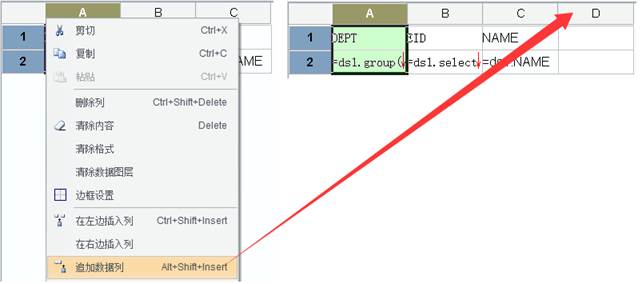
本菜单项的功能是用于在报表的最后一列后面添加一列。
点击 编辑à插入à追加数据列,或者 右键菜单à追加数据列,或者使用快捷键Alt+Shift+Insert,可在最后一列后面添加一列。如下图所示,选中第一列:
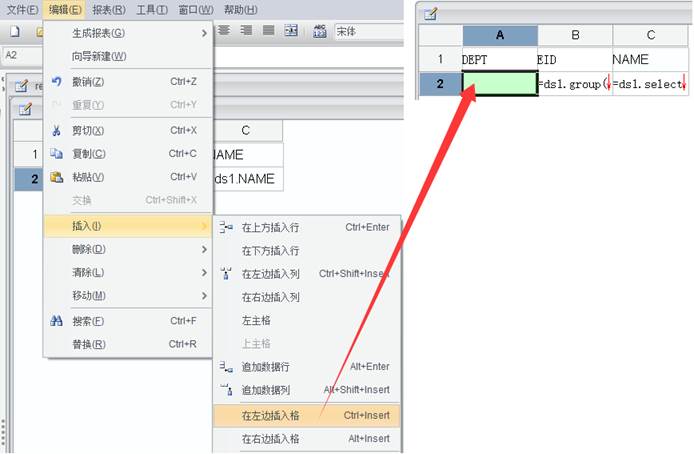
在左边插入格
本菜单项的功能是用于在选中的某一单元格左边插入一个单元格。
通过选中某任一单元格,点击 编辑à插入à在左边插入格,或者使用快捷键 Ctrl+Insert,可在选中的位置左边插入一个单元格。如下图所示,选中A2:
在右边插入格
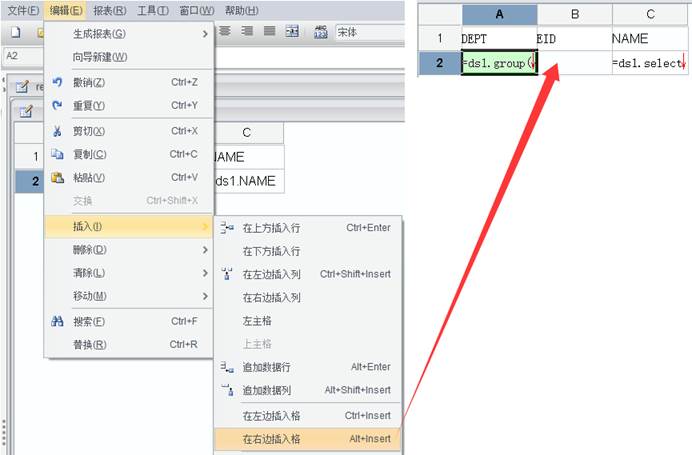
本菜单项的功能是用于在选中的某一单元格右边插入一个单元格。
通过选中某任一单元格,点击 编辑à插入à在右边插入格,或者使用快捷键Alt+Insert,可在选中的位置右边插入一个单元格。如下图所示,选中A2:
行区域
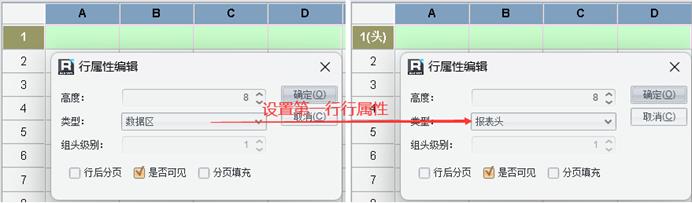
本菜单项的功能是用于在报表中插入不同行类型的行区域。
点击 编辑à插入à行区域,在弹出的选择插入类型对话框中选择行类型,以及要插入的行数,点击【确定】按钮即可。如下图所示:
列区域
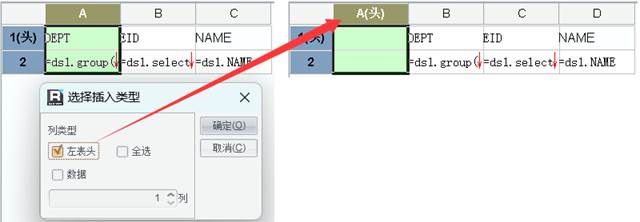
本菜单项的功能是用于在报表中插入不同列类型的列区域。
点击 编辑à插入à列区域,在弹出的选择插入类型对话框中选择列类型,以及要插入的列数,点击【确定】按钮即可。如下图所示:
删除
本组菜单详细介绍了删除行列/单元格操作。
删除行
本菜单项的功能是用于删除选中的某一行或选中的某一单元格所在的行。
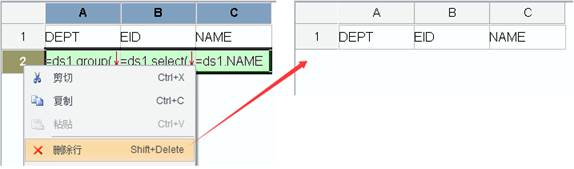
当选中某行时,点击 编辑à删除à删除行,或者 右键菜单à删除行,或者使用快捷键 Shift+Delete,删除选中的行。如下图所示,选中第二行:
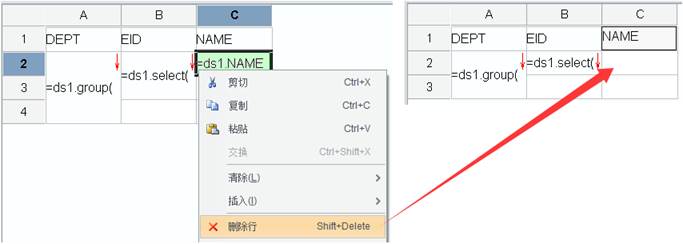
当选中某一单元格时,点击 编辑à删除à删除行 ,或者 右键菜单à删除行,或者使用快捷键 Shift+Delete,可将选中的单元格所在行删除。当选中单元格存在主格时,删除行操作仅删除子行数据,不会影响主格内容。如下图所示,选中第二行的C2或B2:
删除列
本菜单项的功能是用于删除选中的某一列或选中的某一单元格所在的列。
当选中某列时,点击 编辑à删除à删除列,或者 右键菜单à删除列,或者使用快捷键 Ctrl+Shift+Delete,删除选中的列。如下图所示,选中第二列:
当选中某一单元格时,点击 编辑à删除à删除列 ,或者 右键菜单à删除列,或者使用快捷键 Ctrl+Shift+Delete,可将选中的单元格所在列删除。当选中单元格存在主格时,删除列操作仅删除子列数据,不会影响主格内容。如下图所示,选中第二列的B3或B2:
删除前格
本菜单项的功能是用于删除选中的某一单元格前边的单元格。
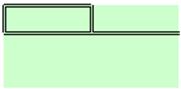
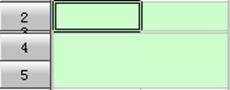
点击 编辑à删除à删除前格,或者使用快捷键Ctrl+Backspace,可删除选中单元格前边的单元格。如下图所示,选中B2:

清除
本组菜单详细介绍了设为空白格、设为初始格、清除格式、清除内容、清除数据图层等操作。
设为空白格
本菜单项的功能是把报表中的某些行/列或者某些单元格设为空白格。所谓空白格就是该单元格不存储任何属性信息,它仅仅起个占位的作用,保证报表始终是个完整的矩形,因此它基本不占用内存。因为报表都是呈现矩形结构的,所以你不能把某个单元格从报表中删除,但可以把没用的单元格设为空白格,空白格在内存中是个null,基本不占用内存。
选中要设为空白格的单元格,单击 编辑à清除à设为空白格,或者 右键菜单à清除à设为空白格,或使用快捷键Ctrl+D,可把某个单元格变为空白单元格。如下图所示,选中A2:

设为初始格
本菜单项的功能是用于把选中的单元格设为初始格。所谓初始格就是该单元格具有你在工具à选项à初始属性 中设置的单元格属性。如下图所示:
不要把初始格理解为就是空白格,空白格不存储任何属性信息,它仅仅起个占位的作用,保证报表始终是个完整的矩形,因此它基本不占用内存。而初始格存储属性信息,它具有的属性信息是你在 工具à选项à初始属性 中设置的。
选中要设为初始格的单元格,单击 编辑à清除à设为初始格,或者 右键菜单à清除à设为初始格,可将选中的单元格设为初始格。我们这里初始格具有的属性使用系统提供的默认单元格属性。如下图所示,选中A1:
清除格式
本菜单项的功能是用于清除选中的单元格或选中的行/列所有单元格里的格式信息。
点击行首格或列首格,或者选中某一个或某几个单元格,单击 编辑à清除à清除格式,或者 右键菜单à清除à清除格式,可完成清除格式操作。如下图所示,选中A1:
清除内容
本菜单项的功能是用于清除选中的单元格或选中的行/列所有单元格里的内容。
点击行首格或列首格,或者选中某一个或某几个单元格,单击 编辑à清除à清除内容,或者 右键菜单à清除à清除内容,或使用快捷键Delete,可完成清除内容操作。如下图所示,选中A1:
清除数据图层
本菜单项的功能是用于对设置了数据图层的单元格,清除其数据图层。
选中某一个或某几个设置了数据图层的单元格,单击 编辑à清除à清除数据图层,或者右键菜单à清除à清除数据图层,可清除选中单元格的数据图层属性。
移动
本组菜单详细介绍了移动行列/单元格等操作。
上移行
本菜单项的功能是用于使选中的行或选中的某一单元格所在的行上移。
通过选中某行或某行中的任一单元格,点击 编辑à移动à上移行,或者使用快捷键 Ctrl+Alt+Up,可使选中的行上移。如下图所示,选中B2:

下移行
本菜单项的功能是用于使选中的行或选中的某一单元格所在的行下移。
通过选中某行或某行中的任一单元格,点击 编辑à移动à下移行,或者使用快捷键 Ctrl+Alt+Down,可使选中的行下移。如下图所示,选中A1:
左移列
本菜单项的功能是用于使选中的列或选中的某一单元格所在的列左移。
通过选中某列或某列中的任一单元格,点击 编辑à移动à左移列,或者使用快捷键 Ctrl+Alt+Left,可使选中的列左移。如下图所示,选中B2:
右移列
本菜单项的功能是用于使选中的列或选中的某一单元格所在的列右移。
通过选中某列或某列中的任一单元格,点击 编辑à移动à右移列,或者使用快捷键 Ctrl+Alt+Right,可使选中的列右移。如下图所示,选中A2:
上移单元格
本菜单项的功能是用于使选中的某一单元格上移。
通过选中任一单元格,点击 编辑à移动à上移单元格,或者使用快捷键 Alt+Up,可使选中的单元格上移。
下移单元格
本菜单项的功能是用于使选中的某一单元格下移。
通过选中任一单元格,点击 编辑à移动à下移单元格,或者使用快捷键 Alt+Down,可使选中的单元格下移。
左移单元格
本菜单项的功能是用于使选中的某一单元格左移。
通过选中任一单元格,点击 编辑à移动à左移单元格,或者使用快捷键 Alt+Left,可使选中的单元格左移。
右移单元格
本菜单项的功能是用于使选中的某一单元格右移。
通过选中任一单元格,点击 编辑à移动à右移单元格,或者使用快捷键 Alt+Right,可使选中的单元格右移。
搜索
本菜单项的功能是用于在报表中搜索指定的内容。
点击 编辑à搜索,或使用快捷键Ctrl+F,弹出查找对话框,如下图所示:
在“查找内容”框中输入要查找的内容,选择是否“区分大小写”/是否“仅搜索独立单词”,选择“搜索属性范围”,点击【查找】按钮,每点击一次,就会使一处查找到的内容所在单元格选中显示出来。

替换
本菜单项的功能是用于把报表中指定的内容替换为要替换的内容。
点击 编辑à替换,或使用快捷键Ctrl+R,弹出查找对话框。在“查找内容”框中输入要查找的内容,“替换为”框中输入替换的内容,选择是否“区分大小写”/是否“仅搜索独立单词”,选择“搜索属性范围”,点击【替换】按钮,每点击一次,则替换一处。如果点击【全部替换】按钮,则一次性的全部替换。