前一篇
|
配色方案
本菜单项的功能是用于编辑统计图的配色方案。
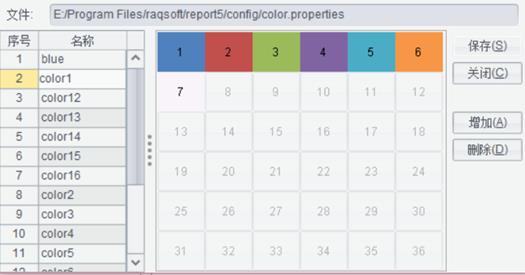
点击工具 - 配色方案,弹出统计图配色方案界面:
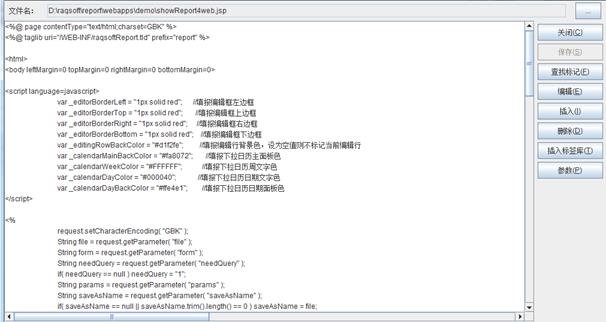
点击【增加】按钮可以添加一种新的配色方案,可以在左边的名称框中编辑配色方案的名称。在右边颜色方块中编辑新添加的配色方案。如下图所示:
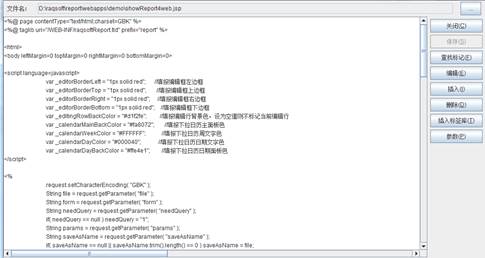
选中左边配色方案列表中的配色方案,点击右边的颜色方块,可以改变配色方案的颜色,比如我选中了color2配色方案,点击编号为1的颜色方块,弹出选择颜色对话框,如下图所示:
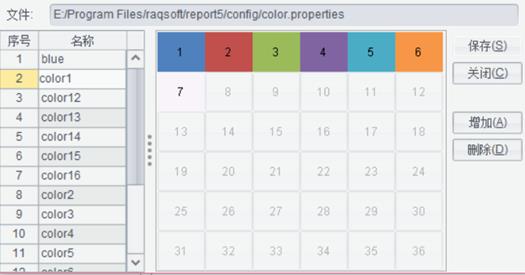
选中左边配色方案列表中的配色方案,点击【删除】按钮,可以删除已有的配色方案。编辑完成后点击【保存】按钮,您对统计图配色方案的修改就会保存到配色方案文件中。
编辑完了统计图配色方案,我们就可以在统计图中使用它。点击菜单中的报表 - 统计图打开统计图属性定义界面,切换到“显示外观”标签页,在“统计图配色方案”下拉框中可以选择统计图的配色方案。如下图所示:
系统默认的配色方案:
新添加的配色方案:
统计图配色方案保存在配色方案文件color.properties中(配色方案文件默认的存放位置:报表设计器默认安装路径\report\config\color.properties)。
如下图所示:
配色方案文件默认是存放在config文件夹中的,我们在设计器中预览报表时可以看到各种配色方案效果,但把报表发布到服务器上以后却只能看到默认配色方案效果。要想在服务器端看到我们编辑的各种配色方案效果,需要把配色方案文件color.properties拷贝到web根目录\WEB-INF\classes\config文件夹中就可以了。如下图所示: