编辑
本章对菜单栏中的编辑功能的操作以及应用进行了详细的解说。
撤销
本菜单项的功能是用于撤销上一步的操作。
点击编辑 - 撤销,或使用快捷键Ctrl+Z,即可撤销上一步的操作。
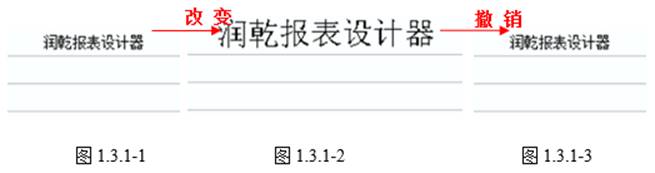
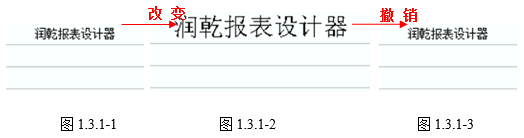
比如:在单元格中输入了“润乾报表设计器”,它的字号为小四号(如图1.3.1-1),然后把这几个字的字号改为了一号(如图1.3.1-2),若想把这几个字的字号改回小四号,只需点击编辑 - 撤销即可(如图1.3.1-3)。
重复
本菜单项的功能是用于回到撤销前的操作状态。
如果执行撤销以后又不想撤销该操作,点击编辑 - 重复,或使用快捷键Ctrl+Y,可回到撤销前的操作状态。
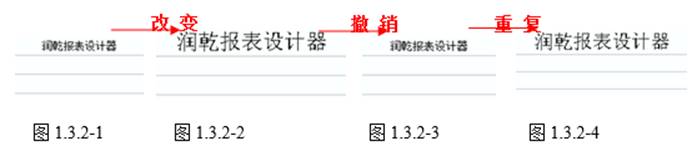
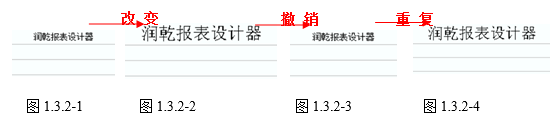
比如:在单元格中输入“润乾报表设计器”,它的字号为小四号(如图1.3.2-1),然后把这几个字的字号改为一号(如图1.3.2-2),若点击编辑 - 撤销,把这几个字的字号重新变回小四号(如图1.3.2-3),最后若想把这几个字再变成一号,只需点击编辑 - 重复即可 (如图1.3.2-4)。
剪切
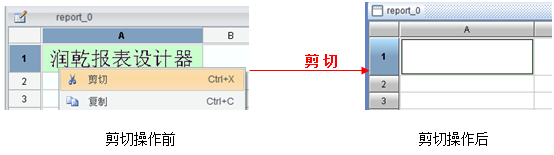
本菜单项的功能是用于把选中的单元格里的信息,或者选中的某些行/某些列的所有单元格的信息剪切下来,以供粘贴之用。
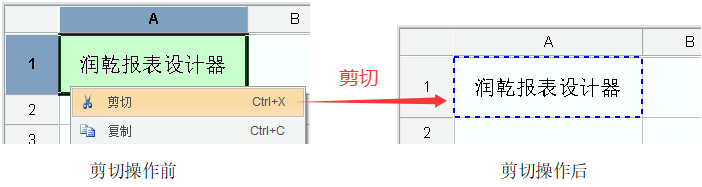
选中要剪切的信息,点击编辑 - 剪切,或者右键菜单 - 剪切,或使用快捷键Ctrl+X,即可完成剪切操作。如下图所示:
注意:不能剪切合并格中的部分单元格。
复制
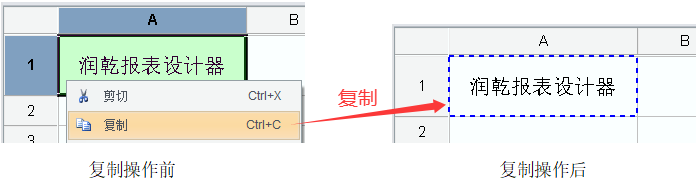
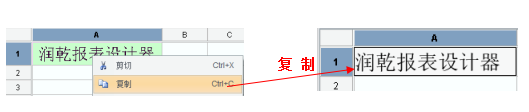
本菜单项的功能是把选中单元格里的数据,或者选中的某些行/某些列的所有单元格的数据复制一份,以供粘贴之用。
选中要复制的信息,通过点击编辑 - 复制,或者右键菜单 - 复制,或使用快捷键Ctrl+C,即可完成复制操作。如下图所示:
粘贴
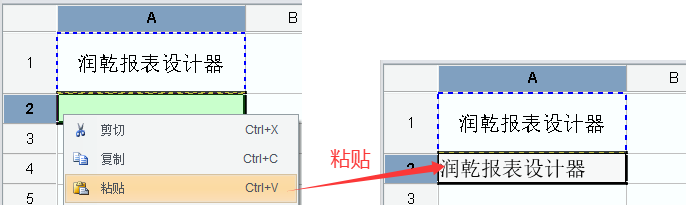
本菜单项的功能是把剪切/复制的内容粘贴到鼠标指定的位置。
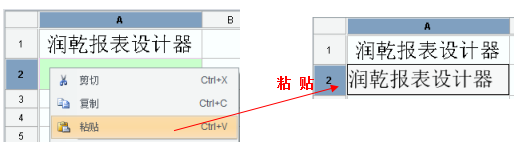
指定要粘贴的位置,单击编辑 - 粘贴 ,或者右键菜单 - 粘贴,或使用快捷键Ctrl+V,即可完成粘贴操作。
交换
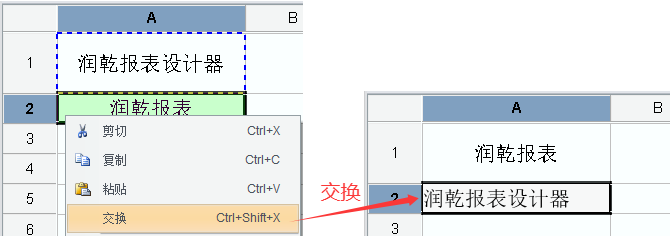
本菜单项的功能是把剪切的内容与鼠标指定位置的内容进行交换。
剪切内容后,指定要交换的位置,点击编辑 - 交换 ,或者右键菜单 - 交换,或使用快捷键Ctrl+Shift+X,即可完成交换操作。
删除
本组菜单详细介绍了删除行列/单元格/表格操作。
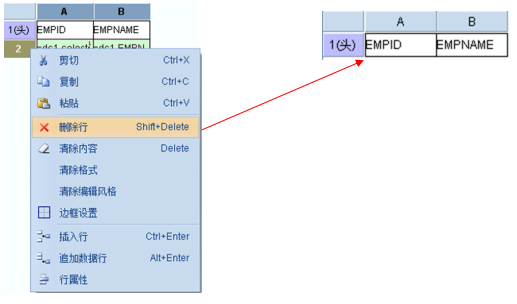
删除行
本菜单项的功能是用于删除选中的某一行或选中的某一单元格所在的行。
当选中某行时,点击编辑 - 删除 - 删除行,或者右键菜单 - 删除行,或者使用快捷键 Shift+Delete,删除选中的行。如下图所示,选中第二行:
当选中某一单元格时,点击编辑 - 删除 - 删除行,或者右键菜单 - 删除行,或者使用快捷键 Shift+Delete,可将选中的单元格所在行删除。当选中单元格存在主格时,删除行操作仅删除子行数据,不会影响主格内容。如下图所示,选中第二行的C2或B2:
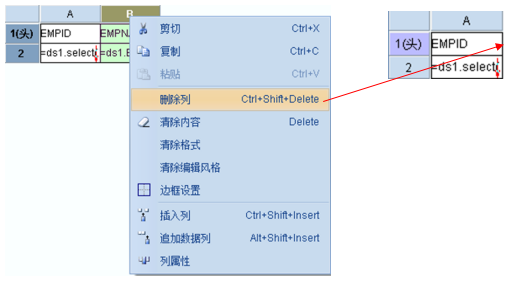
删除列
本菜单项的功能是用于删除选中的某一列或选中的某一单元格所在的列。
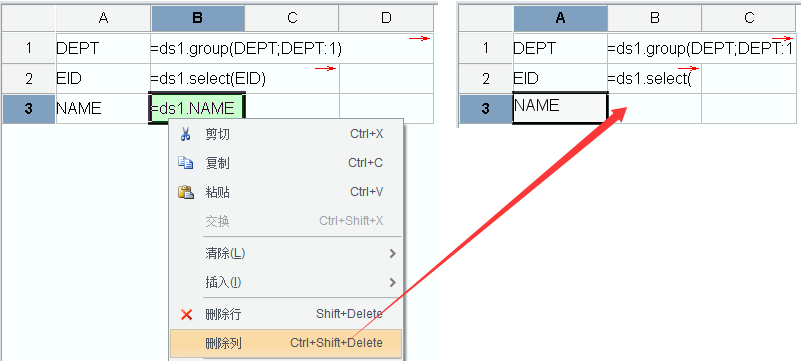
当选中某列时,点击编辑 - 删除 - 删除,或者右键菜单 - 删除列,或者使用快捷键 Ctrl+Shift+Delete,删除选中的列。如下图所示,选中第二列:
当选中某一单元格时,点击编辑 - 删除 - 删除 ,或者右键菜单 - 删除列,或者使用快捷键 Ctrl+Shift+Delete,可将选中的单元格所在列删除。当选中单元格存在主格时,删除列操作仅删除子列数据,不会影响主格内容。如下图所示,选中第二列的B3或B2:
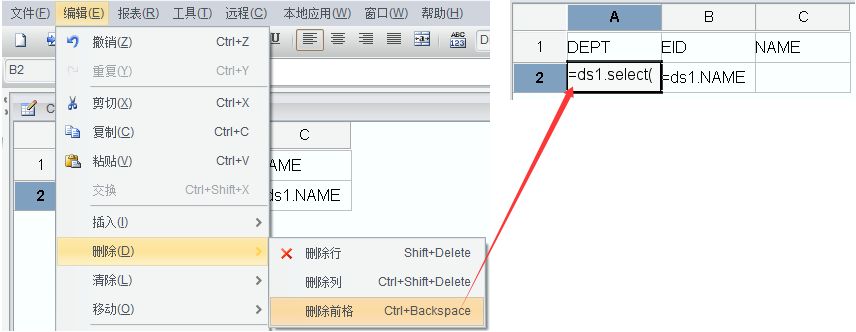
删除前格
本菜单项的功能是用于删除选中的某一单元格前边的单元格。
点击编辑 - 删除 - 删除前格,或者使用快捷键Ctrl+Backspace,可删除选中单元格前边的单元格。如下图所示,选中B2:
删除表格
填报表专用。
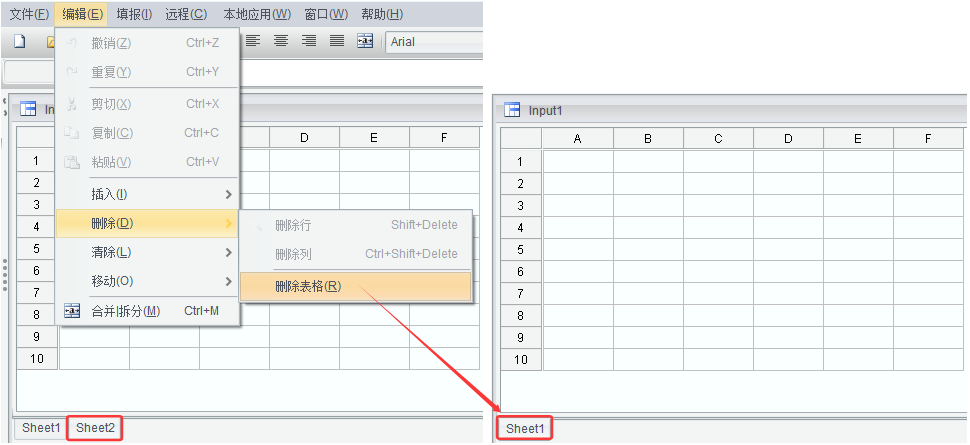
本菜单项的功能是用于删除填报表当前sheet页。
可通过选中某一sheet页,点击编辑 - 删除 - 删除表格,或者在左下角右键sheet名删除表格,删除选定sheet页。如下图所示,选中sheet2:
插入
本组菜单详细介绍了在上/下方插入行、在左/右边插入列、左/上主格、追加数据行/列、在左/右边插入格,插入局部报表,设置行/列区域,插入/追加表格等操作。
在上方插入行
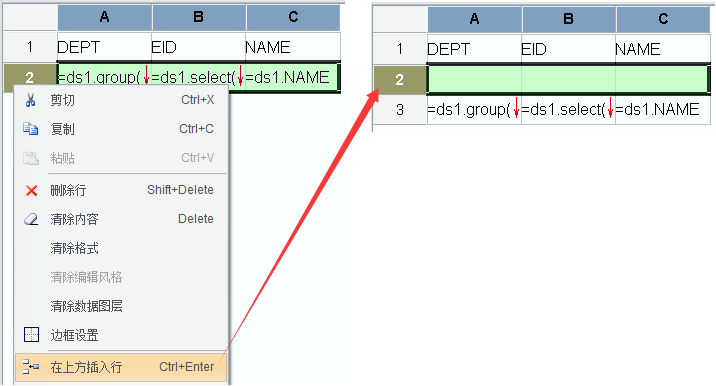
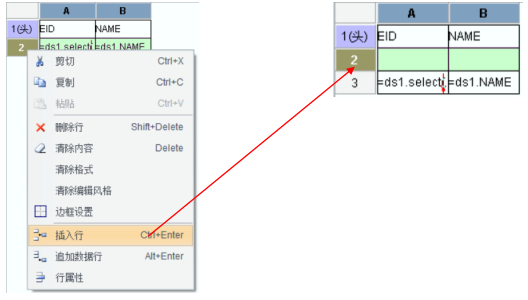
本菜单项的功能是用于在选中的行或选中的某一单元格上方插入一行。
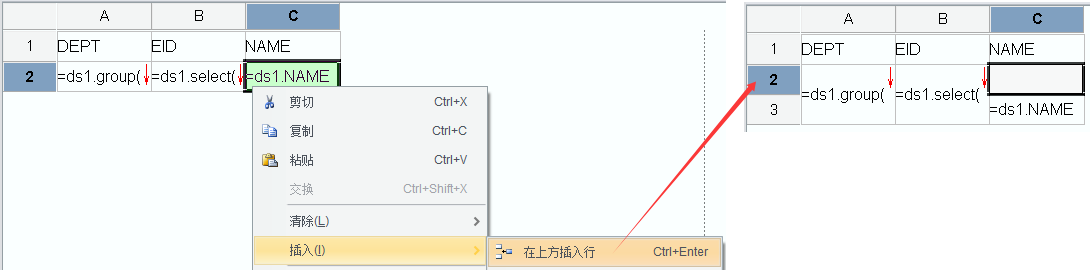
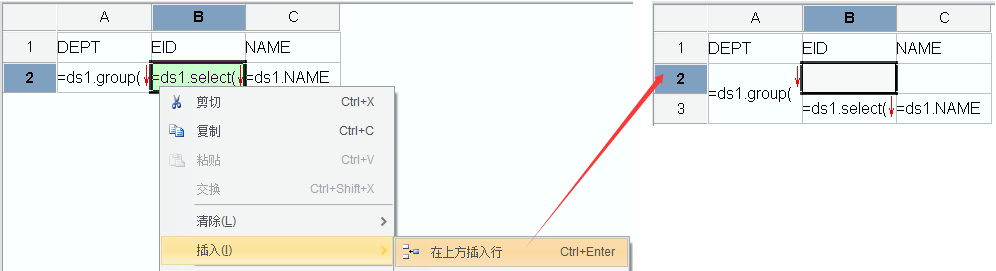
当选中某行时,点击编辑 - 插入 - 在上方插入行,或者右键菜单 - 在上方插入行,或者使用快捷键 Ctrl+Enter,可在选中的位置上方插入一行。如下图所示,选中第二行:
当选中某一单元格时,点击编辑 - 插入 - 在上方插入行,或者右键菜单 - 插入 - 在上方插入行,或者使用快捷键 Ctrl+Enter,可在选中的位置上方插入一行。当选中单元格存在主格时,插入行会触发其主格自动合并。如下图所示,选中第二行的C2或B2:
在下方插入行
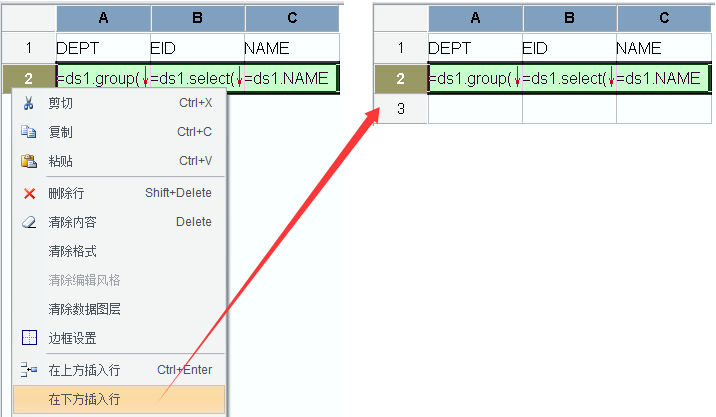
本菜单项的功能是用于在选中的行或选中的某一单元格下方插入一行。
当选中某行时,点击编辑 - 插入 - 在下方插入行,或者右键菜单 - 在下方插入行,可在选中的位置下方插入一行。如下图所示,选中第二行:
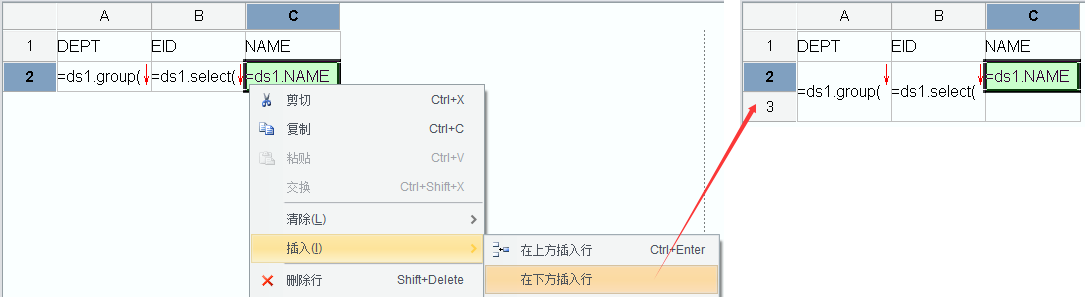
当选中某一单元格时,点击编辑 - 插入 - 在下方插入行,或者右键菜单 - 插入 - 在下方插入行,可在选中的位置下方插入一行。当选中单元格存在主格时,插入行会触发其主格自动合并。如下图所示,选中第二行的C2或B2:
在左边插入列
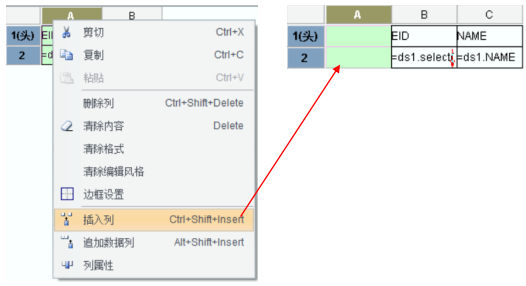
本菜单项的功能是用于在选中的列或选中的某一单元格左边插入一列。
当选中某列时,点击编辑 - 插入 - 在左边插入列,或者右键菜单 - 在左边插入列,或者使用快捷键 Ctrl+Shift+I,可在选中的位置左边插入一列。如下图所示,选中第二列:

当选中某一单元格时,点击编辑 - 插入 - 在左边插入列,或者右键菜单 - 插入 - 在左边插入列,或者使用快捷键 Ctrl+Shift+I,可在选中的位置左边插入一列。当选中单元格存在主格时,插入列会触发其主格自动合并。如下图所示,选中第二列的B3或B2:
在右边插入列
本菜单项的功能是用于在选中的列或选中的某一单元格右边插入一列。
当选中某列时,点击编辑 - 插入 - 在右边插入列,或者右键菜单 - 在右边插入列,可在选中的位置右边插入一列。如下图所示,选中第二列:
当选中某一单元格时,点击编辑 - 插入 - 在右边插入列,或者右键菜单 - 插入 - 在右边插入列,可在选中的位置右边插入一列。当选中单元格存在主格时,插入列会触发其主格自动合并。如下图所示,选中第二列的B3或B2:
左主格
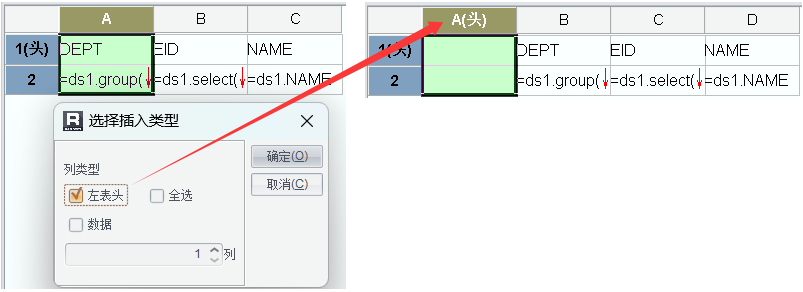
本菜单项的功能是用于在选中的单元格左边插入一列,并为其设置左主格的表达式。
选中某一单元格,点击编辑 - 插入 - 左主格,或者右键菜单 - 插入 - 左主格,可在选中的位置左边插入一列并为其设置左主格的表达式。如下图所示,选中A2单元格:
上主格
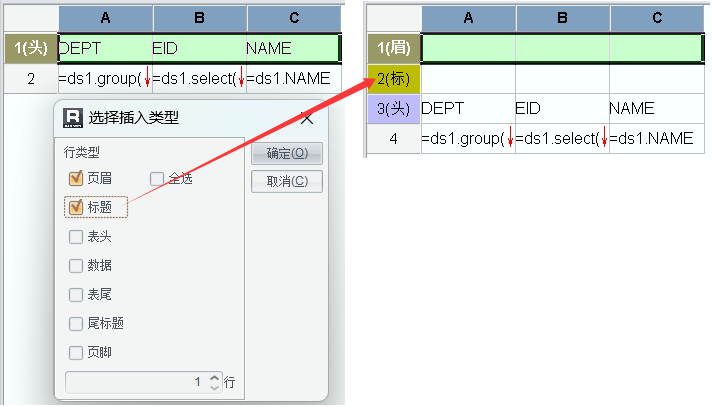
本菜单项的功能是用于在选中的单元格上方插入一行,并为其设置上主格的表达式。
选中某一单元格,点击编辑 - 插入 - 上主格,或者右键菜单 - 插入 - 上主格,可在选中的位置上方插入一行并为其设置上主格的表达式。如下图所示,选中B1单元格:
追加数据行
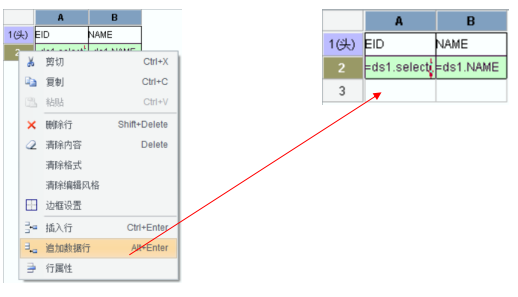
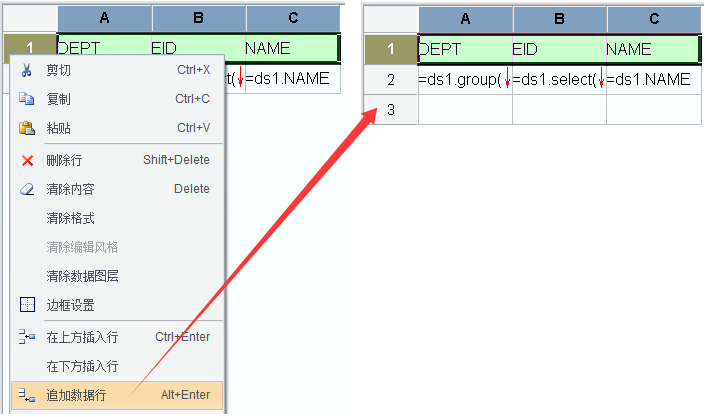
本菜单项的功能是用于在报表的最后一行下边添加一行。
点击编辑 - 插入 - 追加数据行,或者右键菜单 - 追加数据行,或者使用快捷键Alt+Enter,可在最后一行后面添加一行。如下图所示,选中第一行:
追加数据列
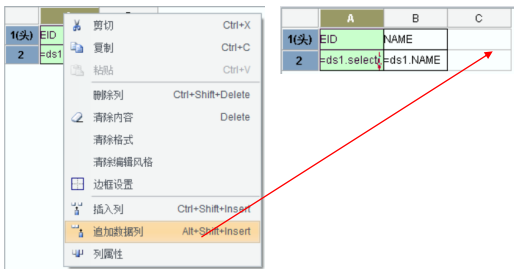
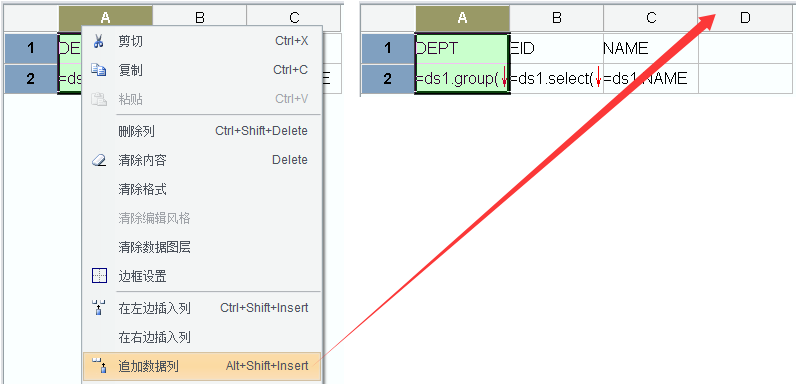
本菜单项的功能是用于在报表的最后一列后面添加一列。
点击编辑 - 插入 - 追加数据列,或者右键菜单 - 追加数据列,或者使用快捷键Alt+Shift+I,可在最后一列后面添加一列。如下图所示,选中第一列:
在左边插入格
本菜单项的功能是用于在选中的某一单元格左边插入一个单元格。
通过选中某任一单元格,点击编辑 - 插入 - 在左边插入格,或者使用快捷键 Ctrl+I,可在选中的位置左边插入一个单元格。如下图所示,选中A2:

在右边插入格
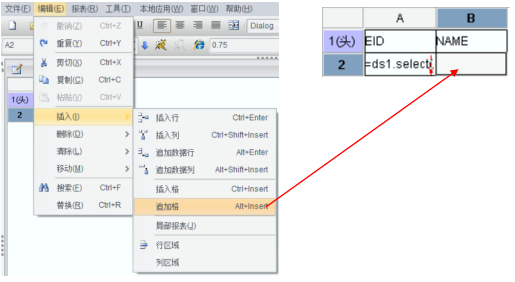
本菜单项的功能是用于在选中的某一单元格右边添加一个单元格。
通过选中某任一单元格,点击编辑 - 插入 - 在右边插入格,或者使用快捷键Ctrl+T,可在选中的位置右边插入一个单元格。如下图所示,选中A2:

局部报表
可能公司统一设计好了报表模板的外观风格,要求用户基于模板新建报表,这时就需要在模板的局部插入报表。
本菜单项的功能是用于在报表的局部单元格中通过向导插入局部的网格式、交叉式、分组式的报表。
选中要添加局部报表的单元格,点击编辑 - 插入 - 局部报表。弹出插入局部报表向导对话框,如下图所示:
在弹出的对话框中(见上图)选择插入报表的数据集,点击【下一步】按钮,选择报表类型(网格式、交叉式、分组式),向导会根据选择的报表风格引导你建局部报表。
行区域
本菜单项的功能是用于在报表中插入不同行类型的行区域。
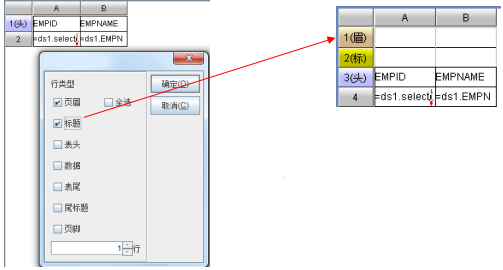
点击编辑 - 插入 - 行区域,在弹出的选择插入类型对话框中选择行类型,以及要插入的行数,点击【确定】按钮即可。如下图所示:
列区域
本菜单项的功能是用于在报表中插入不同列类型的列区域。
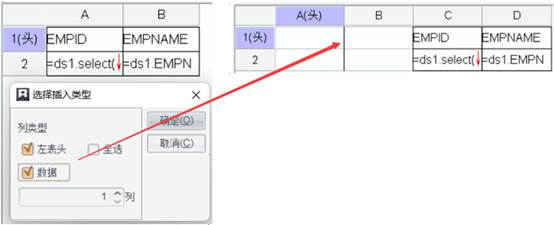
点击编辑 - 插入 - 列区域,在弹出的选择插入类型对话框中选择列类型,以及要插入的列数,点击【确定】按钮即可。如下图所示:
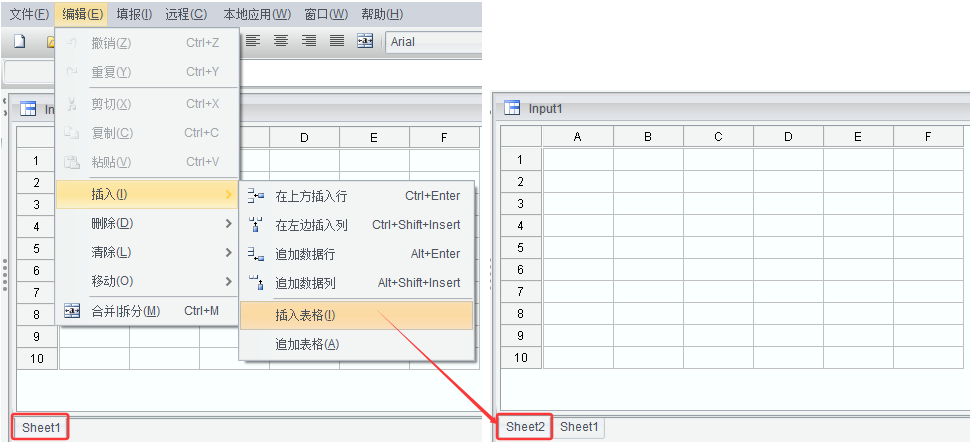
插入表格
填报表专用。
本菜单项的功能是用于在填报表当前sheet页前面添加一个sheet页。
可通过选中某一sheet页,点击编辑 - 插入 - 插入表格,或者在左下角右键sheet名插入表格,在选定sheet页前面添加一个sheet页。如下图所示,选中sheet1:
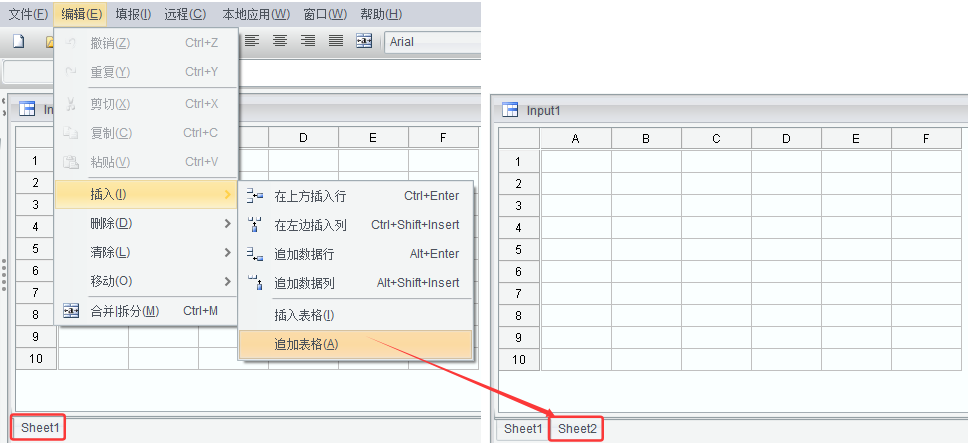
追加表格
填报表专用。
本菜单项的功能是用于在填报表当前sheet页后面追加一个sheet页。
可通过选中某一sheet页,点击编辑 - 插入 - 追加表格,或者在左下角右键sheet名追加表格,在选定sheet页后面追加一个sheet页。如下图所示,选中sheet1:
清除
本组菜单详细介绍了设为空白格、设为初始格、清除格式、清除内容、清除编辑风格、清除填报属性、清除数据图层等操作。
设为空白格
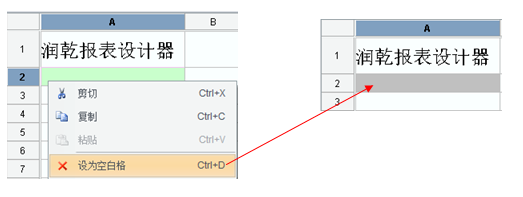
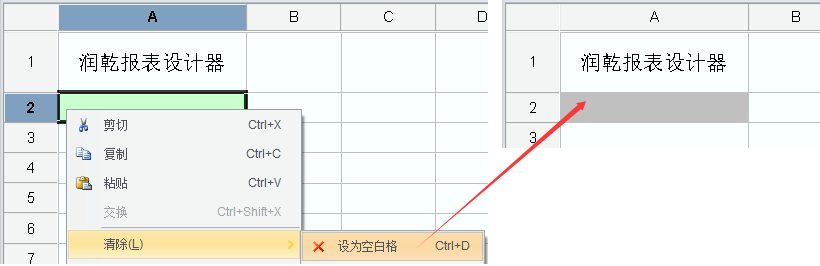
本菜单项的功能是把报表中的某些行/列或者某些单元格设为空白格。所谓空白格就是该单元格不存储任何属性信息,它仅仅起个占位的作用,保证报表始终是个完整的矩形,因此它基本不占用内存。因为报表都是呈现矩形结构的,所以你不能把某个单元格从报表中删除,但可以把没用的单元格设为空白格,空白格在内存中是个null,基本不占用内存。
选中要设为空白格的单元格,单击编辑 - 清除 - 设为空白格,或者右键菜单 - 清除 - 设为空白格,或使用快捷键Ctrl+D,可把某个单元格变为空白单元格。如下图所示,选中A2:
设为初始格
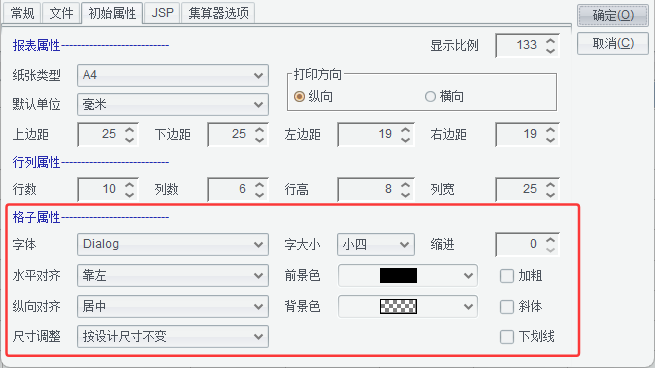
本菜单项的功能是用于把选中的单元格设为初始格。所谓初始格就是该单元格具有你在工具 - 选项 - 初始属性中设置的单元格属性。如下图所示:
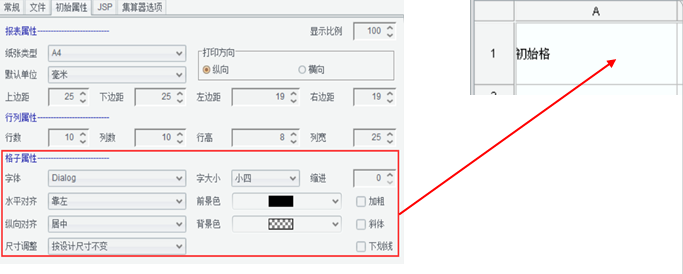
不要把初始格理解为就是空白格,空白格不存储任何属性信息,它仅仅起个占位的作用,保证报表始终是个完整的矩形,因此它基本不占用内存。而初始格存储属性信息,它具有的属性信息是你在工具 - 选项 - 初始属性中设置的。
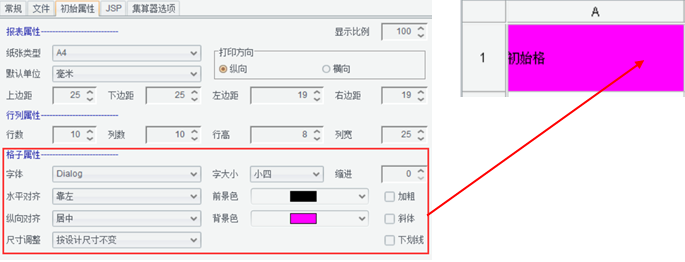

选中要设为初始格的单元格,单击编辑 - 清除 - 设为初始格,或者右键菜单 - 清除 - 设为初始格,可将选中的单元格设为初始格。我们这里初始格具有的属性使用系统提供的默认单元格属性。如下图所示,选中A1:
清除格式
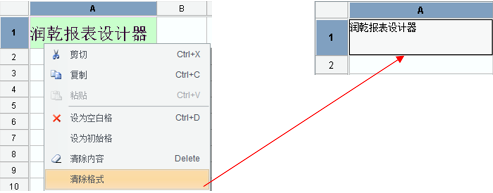
本菜单项的功能是用于清除选中的单元格或选中的行/列所有单元格里的格式信息。
点击行首格或列首格,或者选中某一个或某几个单元格,单击编辑 - 清除 - 清除格式,或者右键菜单 - 清除 - 清除格式,可完成清除格式操作。如下图所示,选中A1:
清除内容
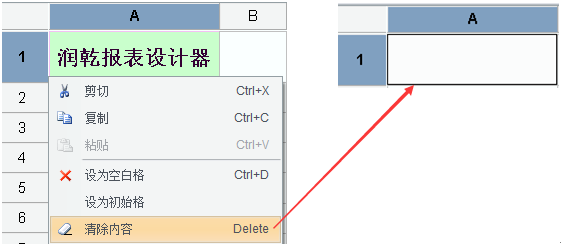
本菜单项的功能是用于清除选中的单元格或选中的行/列所有单元格里的内容。
点击行首格或列首格,或者选中某一个或某几个单元格,单击编辑 - 清除 - 清除内容,或者右键菜单 - 清除 - 清除内容,或使用快捷键Delete,可完成清除内容操作。如下图所示,选中A1:
清除编辑风格
参数模板专用。
本菜单项的功能是用于对设置了编辑风格的单元格,清除其编辑风格。
选中某一个或某几个设置了编辑风格属性的单元格,单击编辑 - 清除 - 清除编辑风格,或者右键菜单 - 清除 - 清除编辑风格,可清除选中单元格的编辑风格属性。
清除填报属性
填报表专用。
本菜单项的功能是用于对设置了编辑风格和单元格校验的单元格,清除其编辑风格和单元格校验。
选中某一个或某几个设置了编辑风格和单元格校验属性的单元格,单击编辑 - 清除 - 清除填报属性,或者右键菜单 - 清除填报属性,可清除选中单元格的编辑风格和单元格校验。
清除数据图层
本菜单项的功能是用于对设置了数据图层的单元格,清除其数据图层。
选中某一个或某几个设置了数据图层的单元格,单击编辑 - 清除 - 清除数据图层,或者右键菜单 - 清除 - 清除数据图层,可清除选中单元格的数据图层属性。
移动
本组菜单详细介绍了移动行列/单元格/表格等操作。
上移行
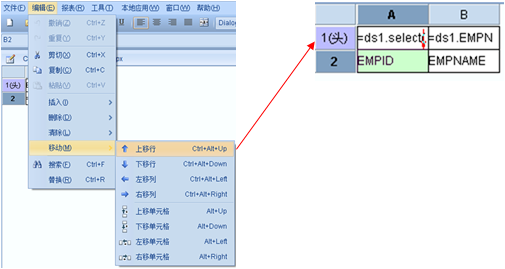
本菜单项的功能是用于使选中的行或选中的某一单元格所在的行上移。
通过选中某行或某行中的任一单元格,点击编辑 - 移动 - 上移行,或者使用快捷键 Ctrl+Alt+Up,可使选中的行上移。如下图所示,选中B2:
下移行
本菜单项的功能是用于使选中的行或选中的某一单元格所在的行下移。
通过选中某行或某行中的任一单元格,点击编辑 - 移动 - 下移行,或者使用快捷键 Ctrl+Alt+Down,可使选中的行下移。如下图所示,选中A1:
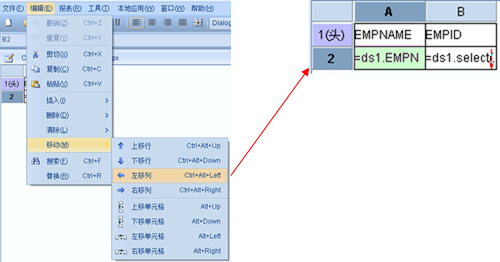
左移列
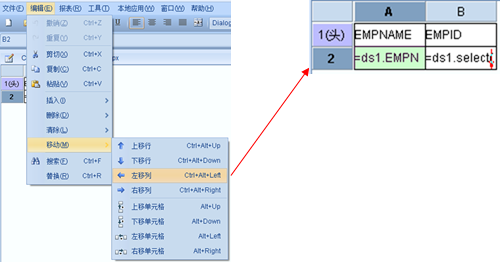
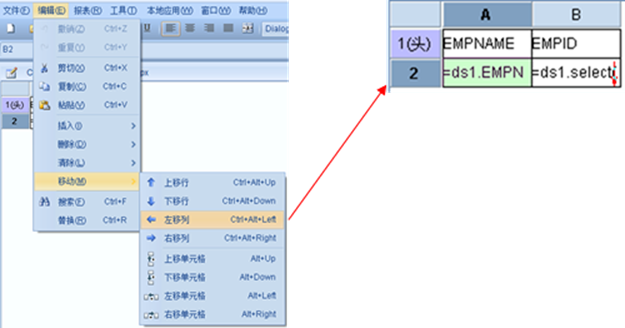
本菜单项的功能是用于使选中的列或选中的某一单元格所在的列左移。
通过选中某列或某列中的任一单元格,点击编辑 - 移动 - 左移列,或者使用快捷键 Ctrl+Alt+Left,可使选中的列左移。如下图所示,选中B2:
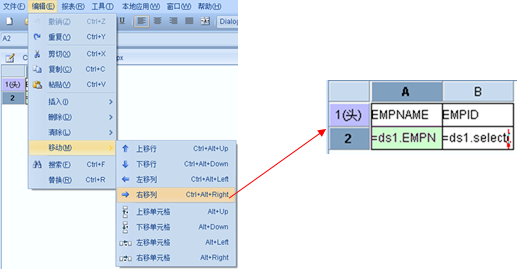
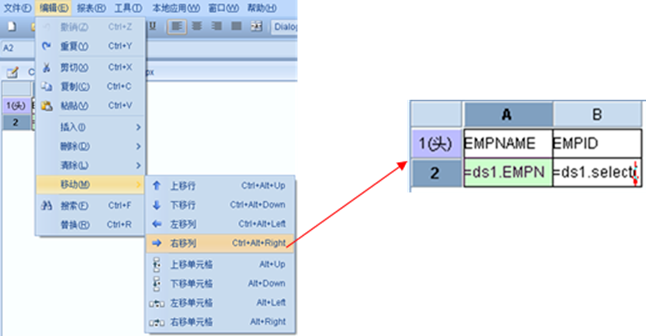
右移列
本菜单项的功能是用于使选中的列或选中的某一单元格所在的列右移。
通过选中某列或某列中的任一单元格,点击编辑 - 移动 - 右移列,或者使用快捷键 Ctrl+Alt+Right,可使选中的列右移。如下图所示,选中A2:
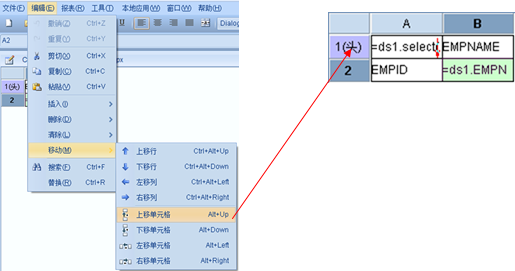
上移单元格
本菜单项的功能是用于使选中的某一单元格上移。
通过选中任一单元格,点击编辑 - 移动 - 上移单元格,或者使用快捷键 Alt+Up,可使选中的单元格上移。如下图所示,选中A2:
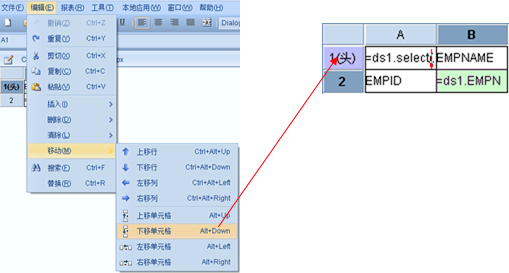
下移单元格
本菜单项的功能是用于使选中的某一单元格下移。
通过选中任一单元格,点击编辑 - 移动 - 下移单元格,或者使用快捷键 Alt+Down,可使选中的单元格下移。如下图所示,选中A1:
左移单元格
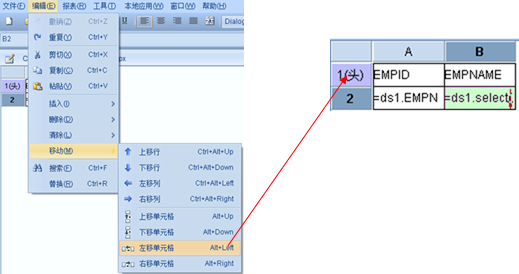
本菜单项的功能是用于使选中的某一单元格左移。
通过选中任一单元格,点击编辑 - 移动 - 左移单元格,或者使用快捷键 Alt+Left,可使选中的单元格左移。如下图所示,选中B2:
右移单元格
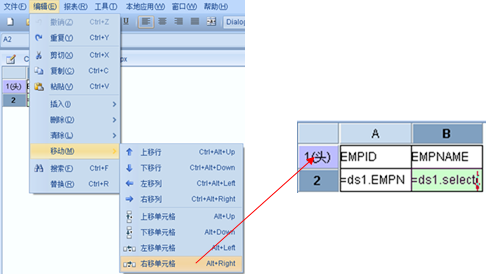
本菜单项的功能是用于使选中的某一单元格右移。
通过选中任一单元格,点击编辑 - 移动 - 右移单元格,或者使用快捷键 Alt+Right,可使选中的单元格右移。如下图所示,选中A2:
左移表格
填报表专用。
本菜单项的功能是用于使填报表中的某一sheet页左移。
通过选中某一sheet页,点击编辑 - 移动 - 左移表格,或者在左下角右击sheet名左移表格,可使选中的sheet页左移。如下图所示,选中sheet2:
右移表格
填报表专用。
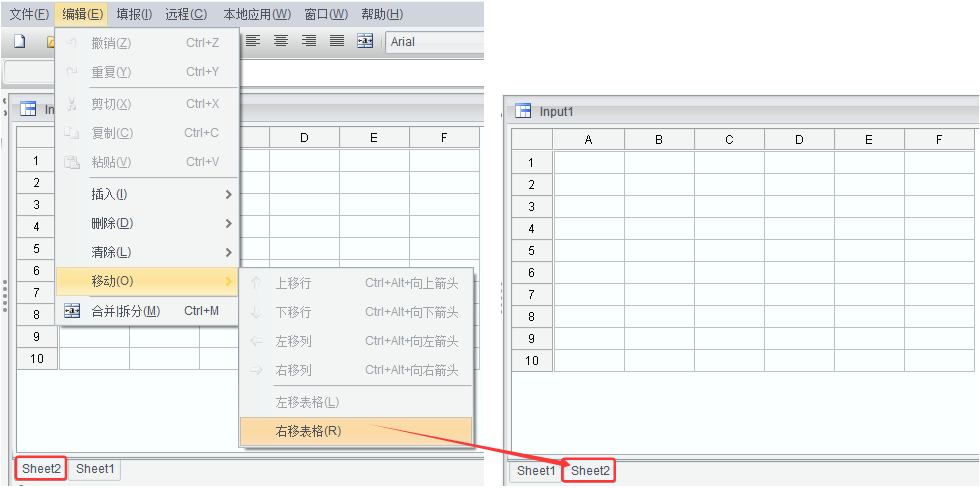
本菜单项的功能是用于使填报表中的某一sheet页右移。
可通过选中某一sheet页,点击编辑 - 移动 - 右移表格,或者在左下角右击sheet名右键表格,可使选中的sheet页右移。如下图所示,选中sheet2:
合并 | 拆分
本菜单项的功能是用于合并|拆分单元格。
点击编辑 - 合并|拆分,或者直接点击工具栏的 按钮或者使用快捷键Ctrl+M,即可合并或拆分单元格。
搜索
本菜单项的功能是用于在报表中搜索指定的内容。
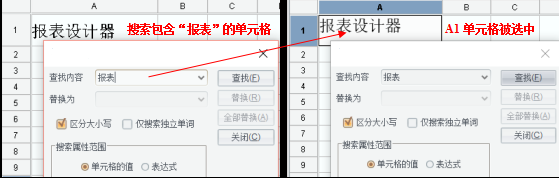
点击编辑 - 搜索,或使用快捷键Ctrl+F,弹出查找对话框,如下图所示:
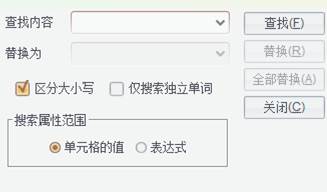
在“查找内容”框中输入要查找的内容,选择是否“区分大小写”/是否“仅搜索独立单词”,选择“搜索属性范围”,点击【查找】按钮,每点击一次,就会使一处查找到的内容所在单元格选中显示出来。
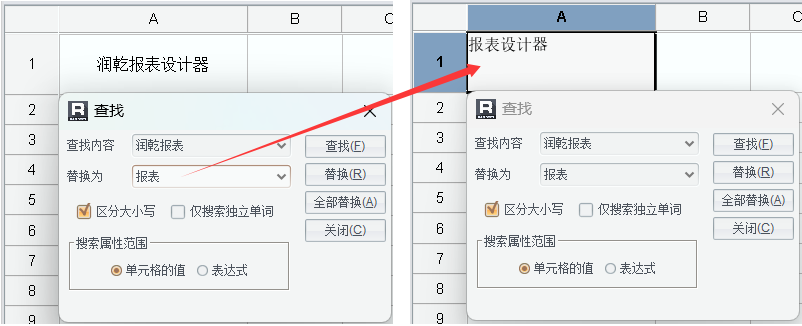
替换
本菜单项的功能是用于把报表中指定的内容替换为要替换的内容。
点击编辑 - 替换,或使用快捷键Ctrl+R,弹出查找对话框。在“查找内容”框中输入要查找的内容,“替换为”框中输入替换的内容,选择是否“区分大小写”/是否“仅搜索独立单词”,选择“搜索属性范围”,点击【替换】按钮,每点击一次,则替换一处。如果点击【全部替换】按钮,则一次性的全部替换。